跳到主要内容
编程语言 AI
MidJourney AI 艺术创作详细教程 介绍 Midjourney 注册订阅流程、基础命令及高级参数使用方法。涵盖 Discord 环境搭建、/imagine 指令操作、图像权重与宽高比设置、风格化参数调整等核心技巧,帮助用户从零开始生成高质量 AI 艺术作品。文章还补充了常见问题解答及混合图像、光影控制等进阶玩法,适合希望入门 AI 绘画的用户参考。
什么是 Midjourney
Midjourney 是根据文本提示创建图像的生成式人工智能的优秀范例。与 DALL-E 和 Stable Diffusion 一样,它已成为最受欢迎的人工智能艺术创作工具之一。与竞争对手不同的是,Midjourney 是自筹资金和封闭源代码的,因此对它的具体功能并不完全透明。我们知道,它在很大程度上依赖于机器学习技术,如大型语言和扩散模型。其结果有时令人吃惊,有时令人印象深刻,而且具有非常逼真的特质。
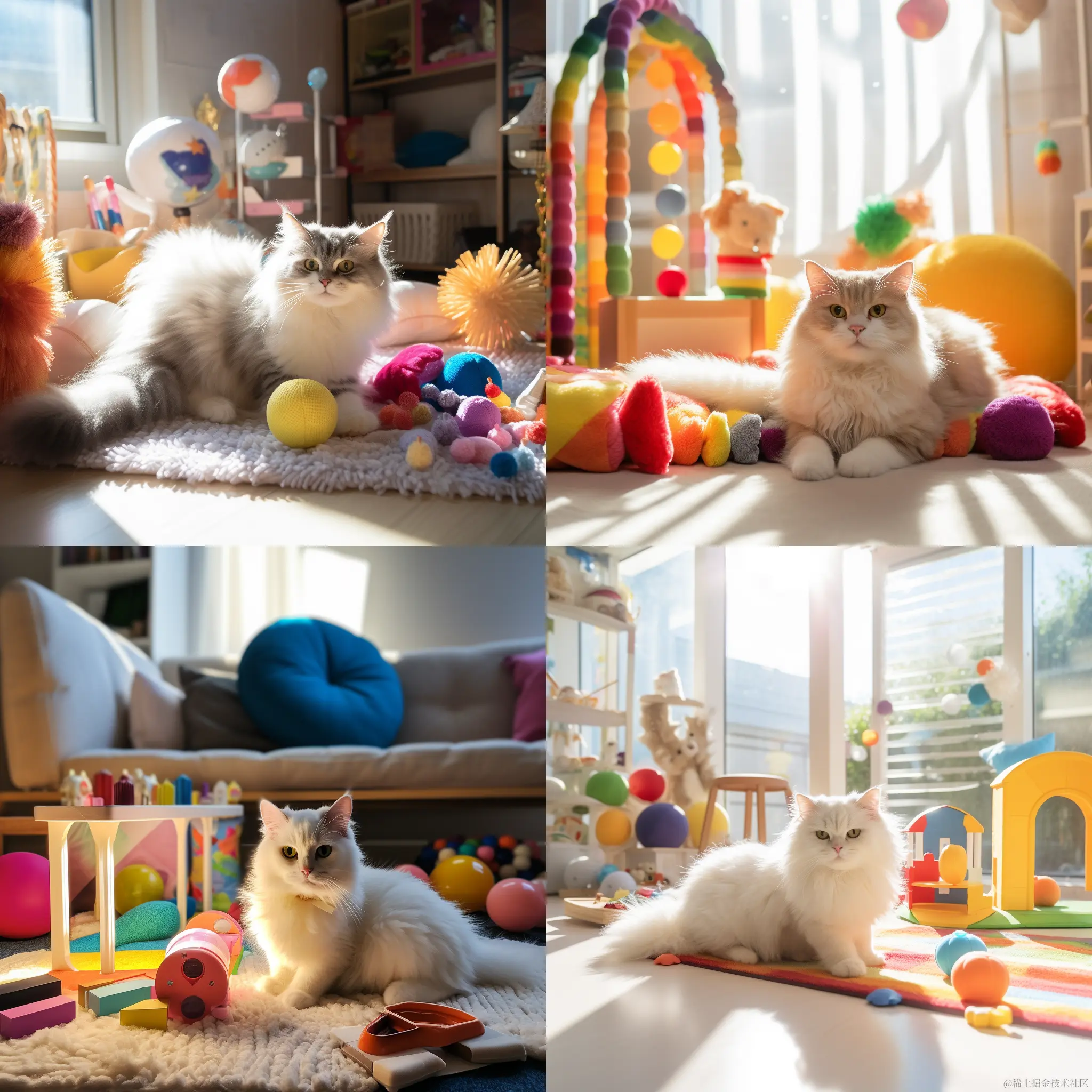
与其他人工智能艺术生成器不同,它没有免费试用版。它已变得如此流行,以至于在使用前必须先注册订阅。尽管如此,其最低级别计划每月 10 美元的价格还是比较合理的。根据我们的经验,考虑到它所提供的细节、逼真度和创造力,这个价格还是非常值得的。上手也相对容易。只需简单的文字提示,我们就能在几分钟内生成一系列非常详细、逼真的照片,比如:在温馨的房间中一只猫猫在玩耍,阳光照进房间,地上摆满了大量的玩具。
第 1 步:注册 Discord
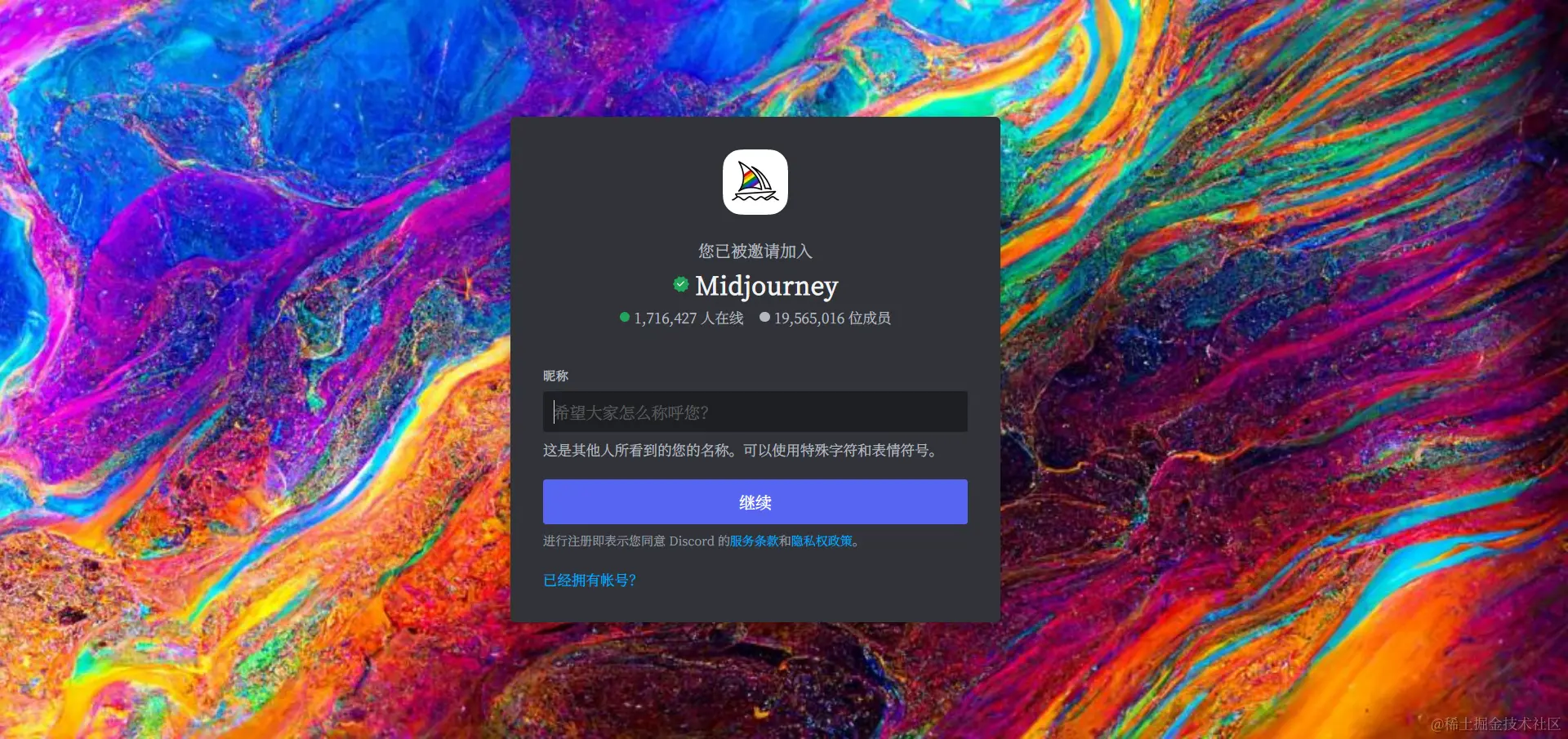
在使用 Midjourney 创作令人惊叹的 AI 艺术之前,您需要注册或登录您的 Discord 帐户。如果您已经有,则可以跳至下一步。首先导航至 Midjourney 登陆页面。单击 Join the Beta :
这将带您进入一个新屏幕,您可以在其中创建 Discord 帐户。填写必填字段后,单击继续按钮。或者,如果您已经有 Discord,请单击'已有帐户'。
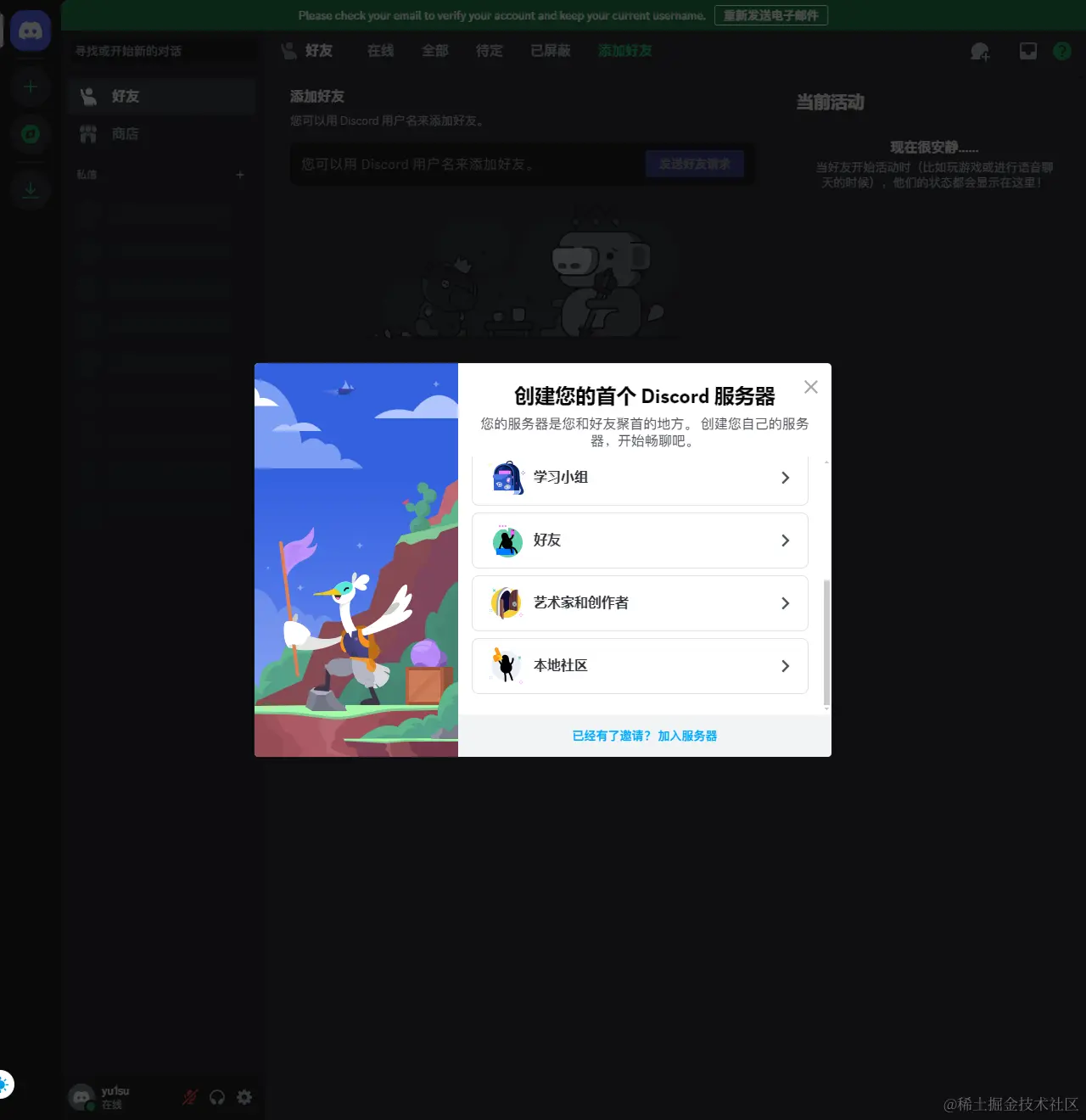
接下来,单击 Discord 工具栏左上方附近的 + 按钮。这允许您将 Midjourney 服务器添加到您的 Discord 帐户。
将出现一个弹出窗口,其中包含多个选项。单击加入本教程的服务器。
接下来,如果有邀请,可以填入邀请地址,如果'没有邀请',可以自己创建一个社区。
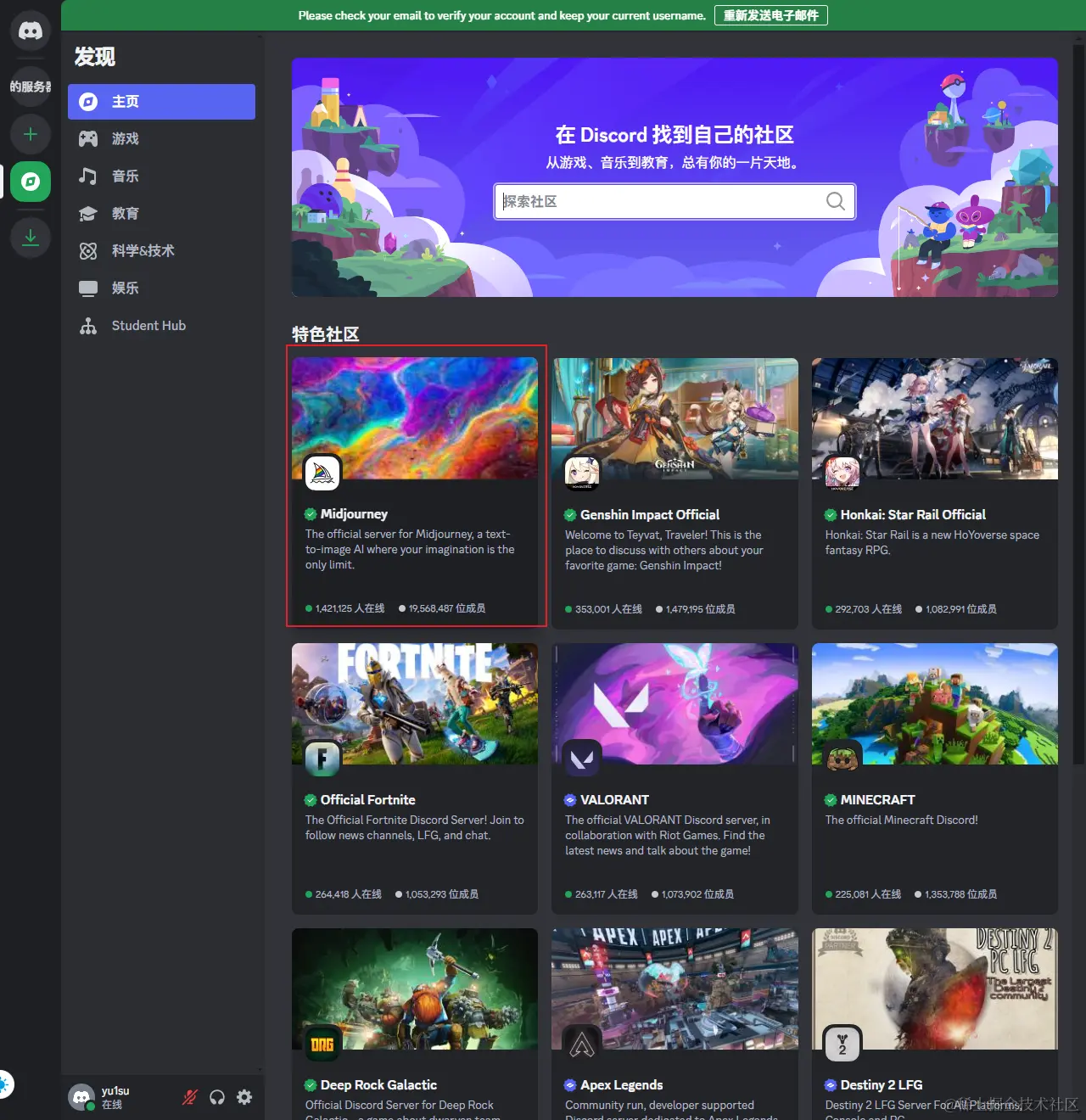
接着,在特色社区下找到 Midjourney,然后单击它。
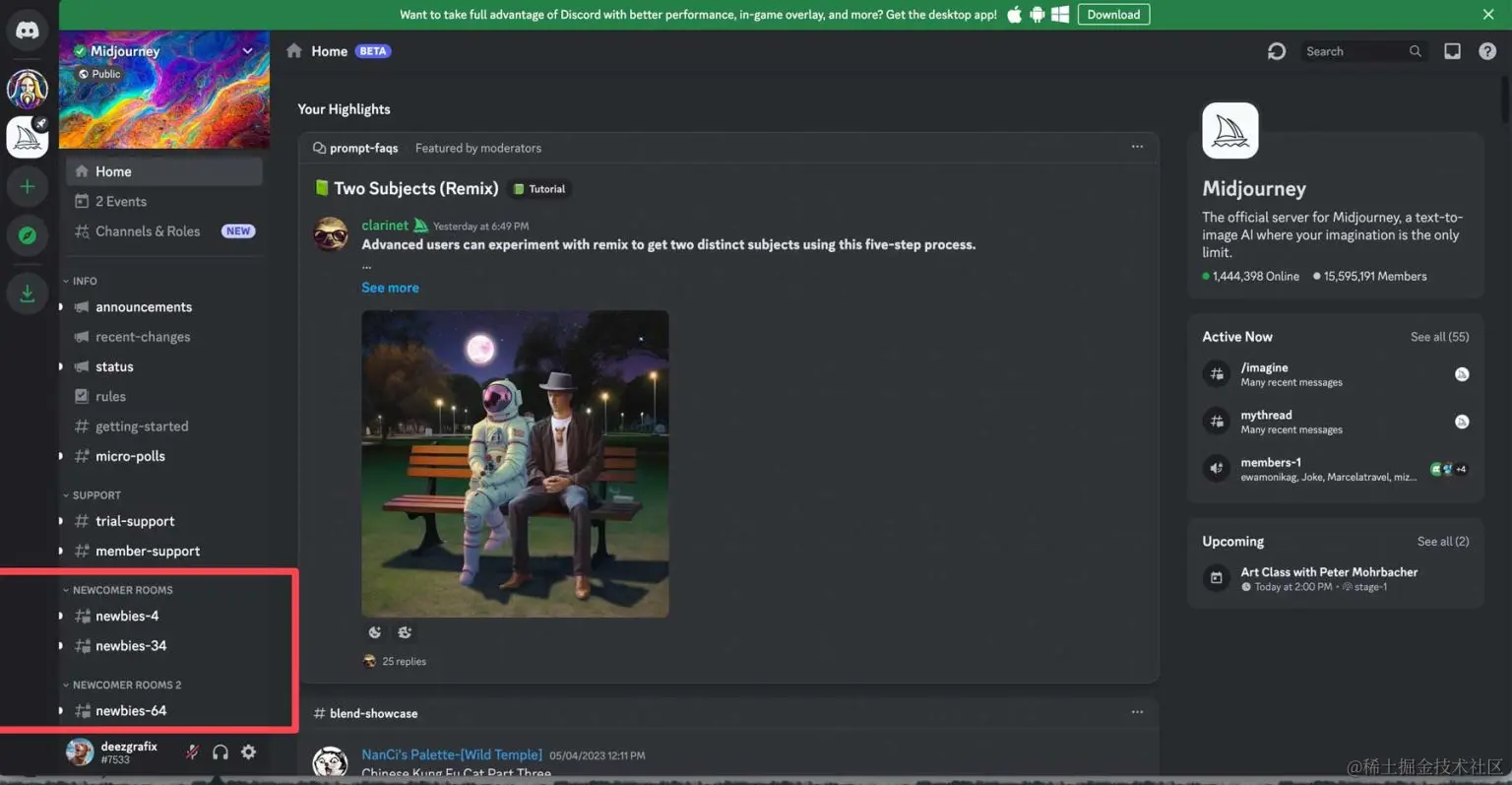
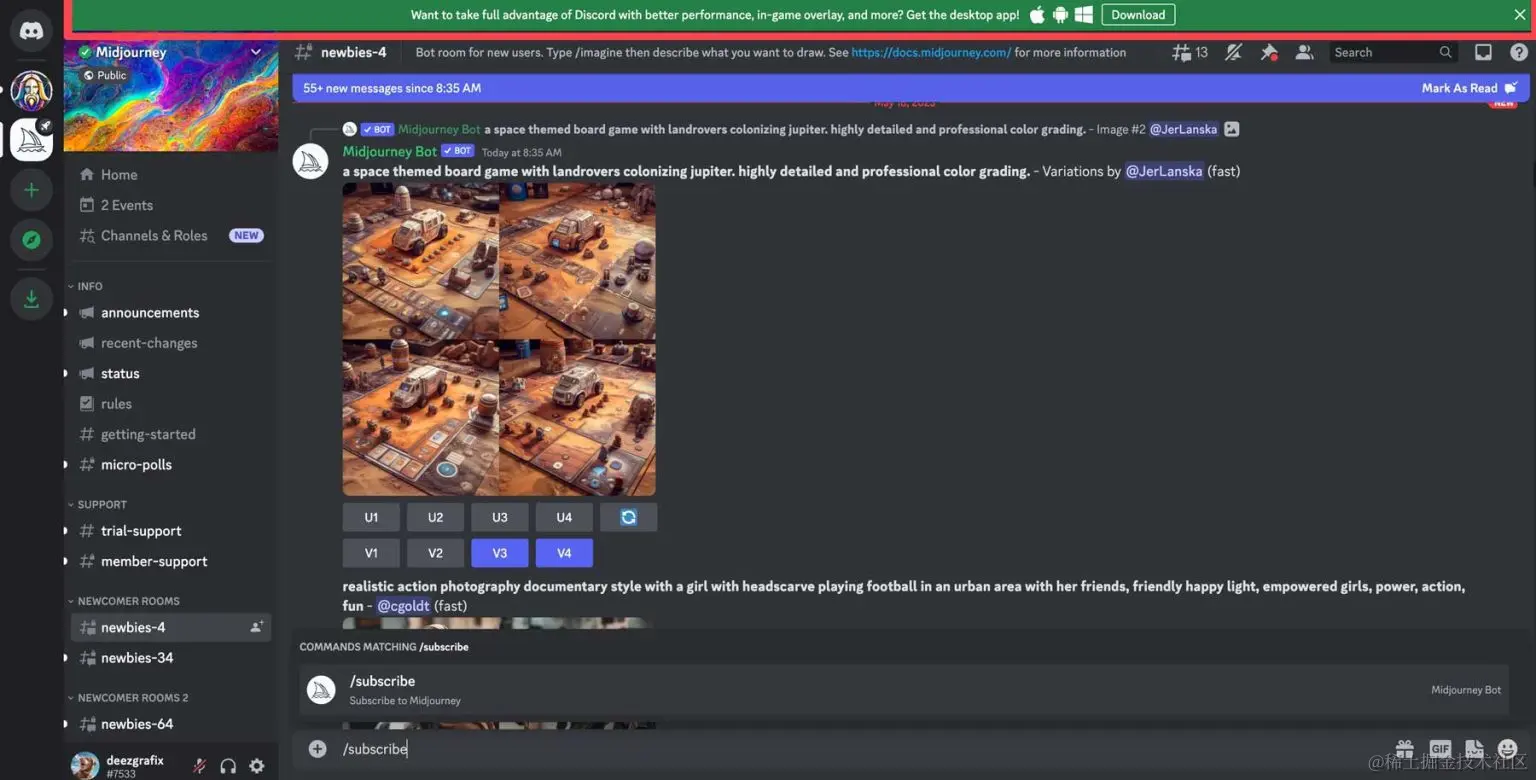
登录后,您将被重定向到 Midjourney Discord 服务器。作为免费会员,你不能选择创建图片,但你可以在界面上四处逛逛,看看都有什么好东西。你可以访问不同的房间(如 newbies-4 ),浏览其他用户的作品,了解 Midjourney 是如何工作的。
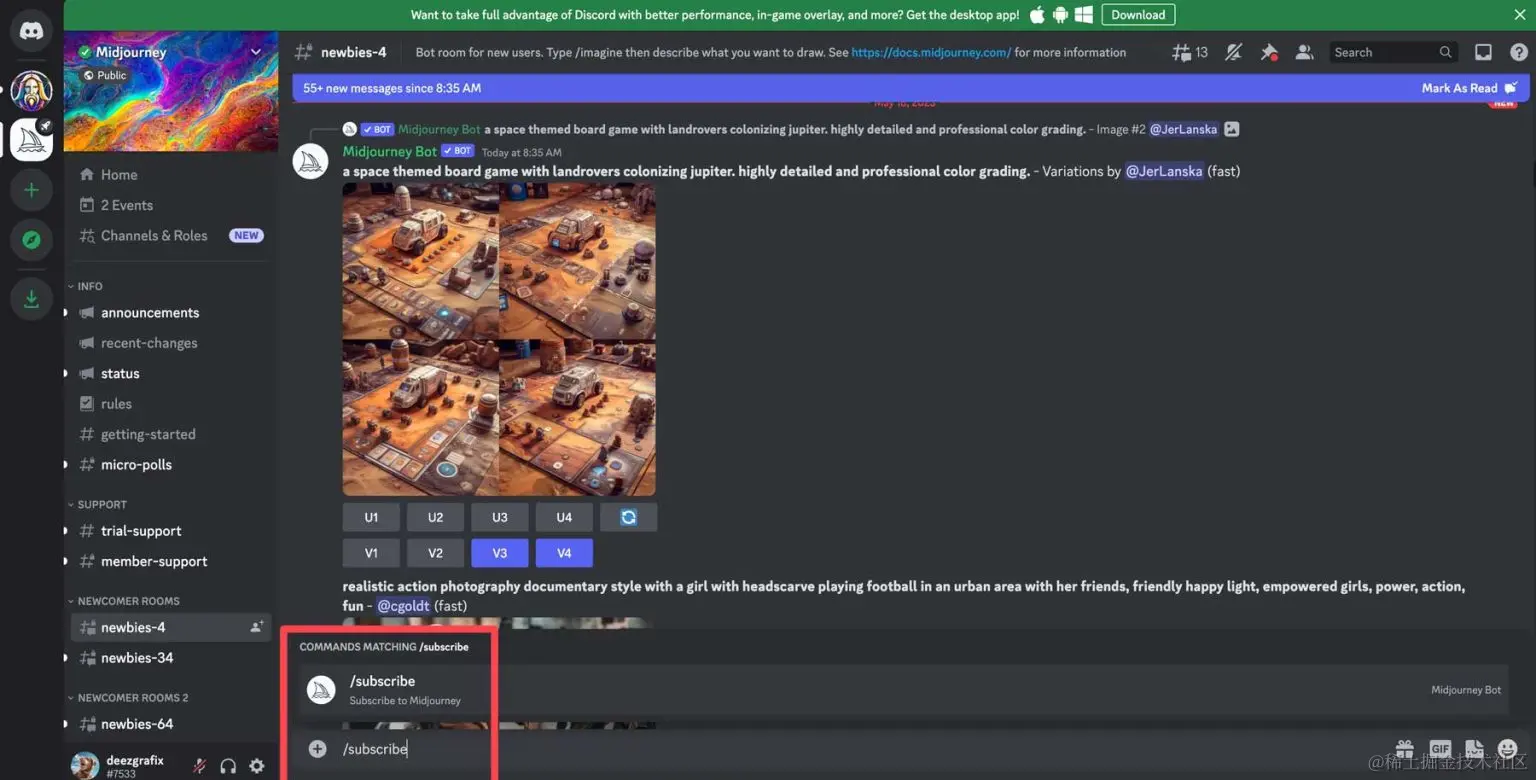
第 2 步:注册 Midjourney 订阅 要创作艺术品,您必须注册 Midjourney 订阅。我们将引导您完成最简单的方法。在屏幕底部附近,您会发现一条文本提示。单击其中并开始输入 /subscribe。这将弹出订阅提示,允许您注册 Midjourney 的付费计划之一。单击订阅 Midjourney,然后单击键盘上的 Enter。
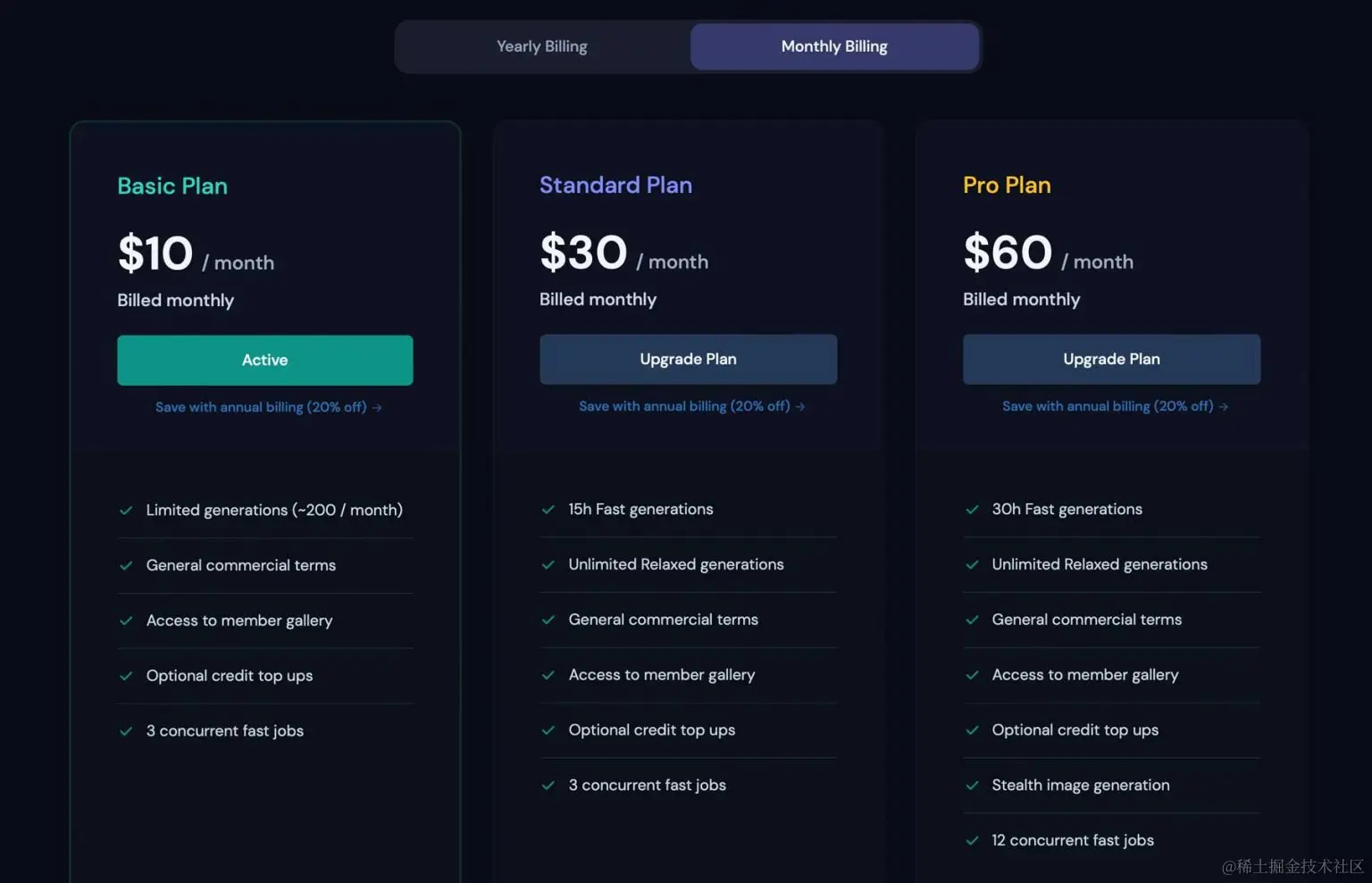
该 bot 会将您重定向到订阅页面,选择符合您需求的计划层级。共有三个级别:基本版,每月 10 美元,每月生成 200 张图片,并为您提供一个生成图片的私人聊天室。下一个计划是标准计划,每月 30 美元,可生成 15 小时的图片,无限次轻松(慢速)生成,还有一个私人聊天室。最后是每月 60 美元的专业版计划,提供 30 小时的快速图像生成、免费聊天室和每月 60 美元的无限次轻松图像生成。
如果您刚开始,基本版是您的最佳选择。它允许您探索平台、生成图像并熟悉界面以及文本提示的工作原理。如果您喜欢所看到的内容,您可以随时升级到更高级别,只需输入 /subscribe 提示即可进入您的帐户,您可以在其中轻松升级。
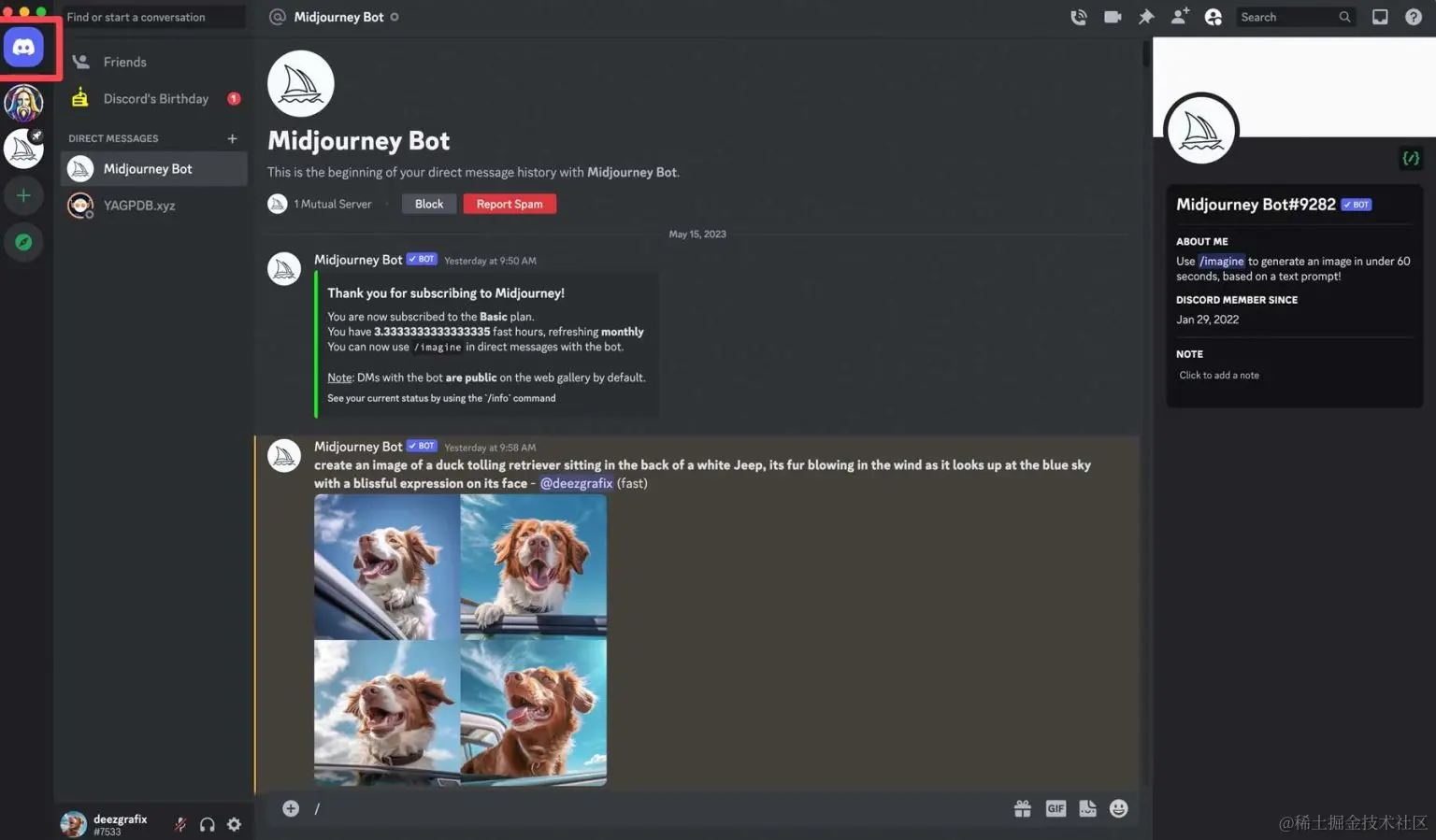
了解 MidJourney 的工具和功能 刚开始玩 Midjourney 时可能会很忙。虽然去新手房间了解一下情况是个好主意,但要跟上节奏也很有挑战性。新手房间里随时都有成千上万的人,因此很难看到你生成的图像。最好下载并安装 Discord 应用程序,在这里您可以与 Midjourney 进行私人信息交流,使查看和修改图像变得更加简单。要下载该应用程序,请点击屏幕上方的浮动绿条。Discord 会匹配你的操作系统,并自动推荐正确的应用程序版本。
安装后,您可以单击应用程序左上角的 Discord 图标来访问您的私人聊天室。
使用私信提供了一个不那么忙乱的界面,在这里你可以生成图片,并在私聊中轻松查看,而不会因为查看其他用户的照片而分心。不过,参加群组聊天室也是获得灵感的好方法,可以观察别人使用什么提示来生成华丽的图片。
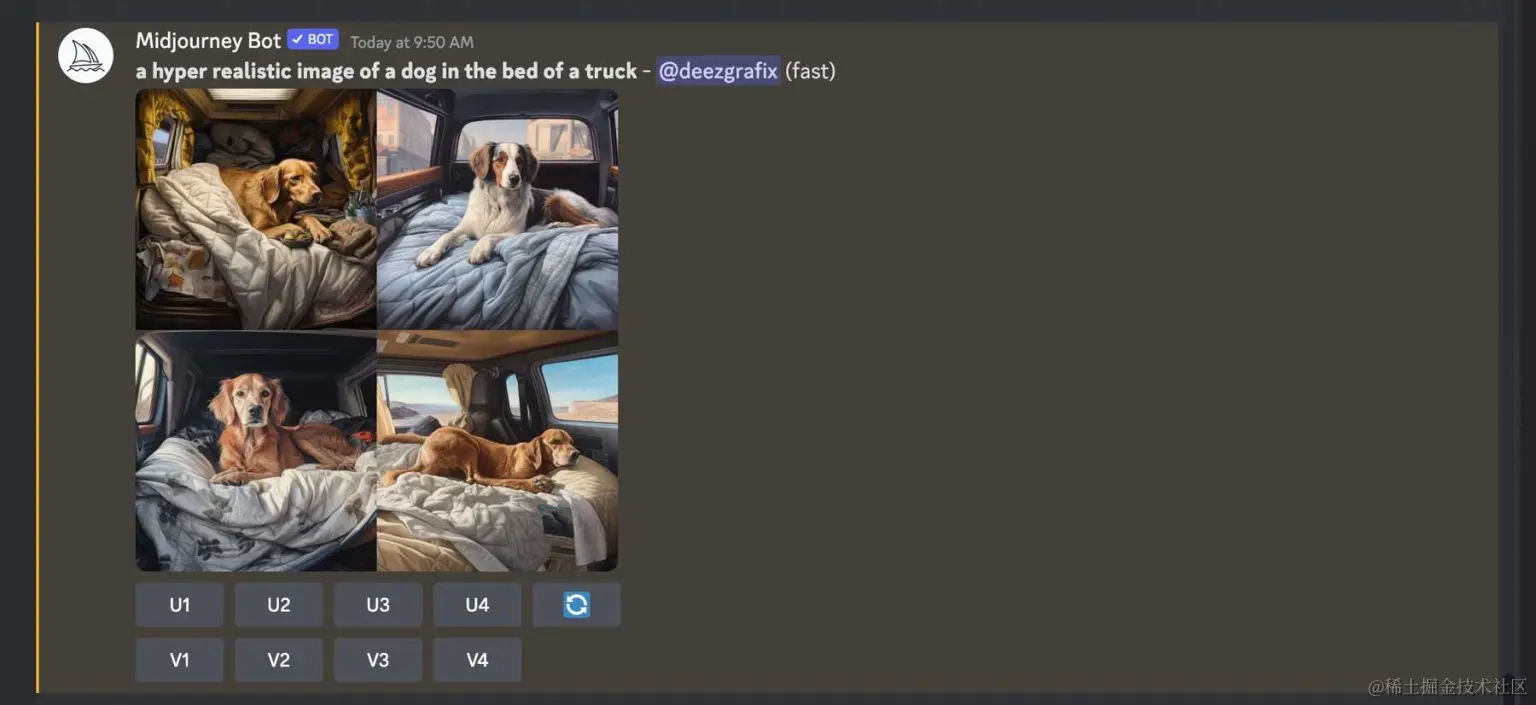
通过 Midjourney 创作 AI 艺术 在开始创作独特的人工智能艺术之前,有几个基本命令需要注意。首先,任何提示都必须以 / 开头。例如,当你想创建一个新图像时,你可以输入以下内容:/imagine a hyperrealistic image of a dog in the bed of a truck。不到一分钟,你的第一组图像就会出现。
当第一组图像出现时,你会发现图像下方有一系列按钮。最上面一排按钮用于放大生成的一个或多个图像。它们的编号为 U1 - U4,用于识别序列中的图像。因此,举例来说,如果要放大第二幅图像,请单击顶排的 U2 按钮。
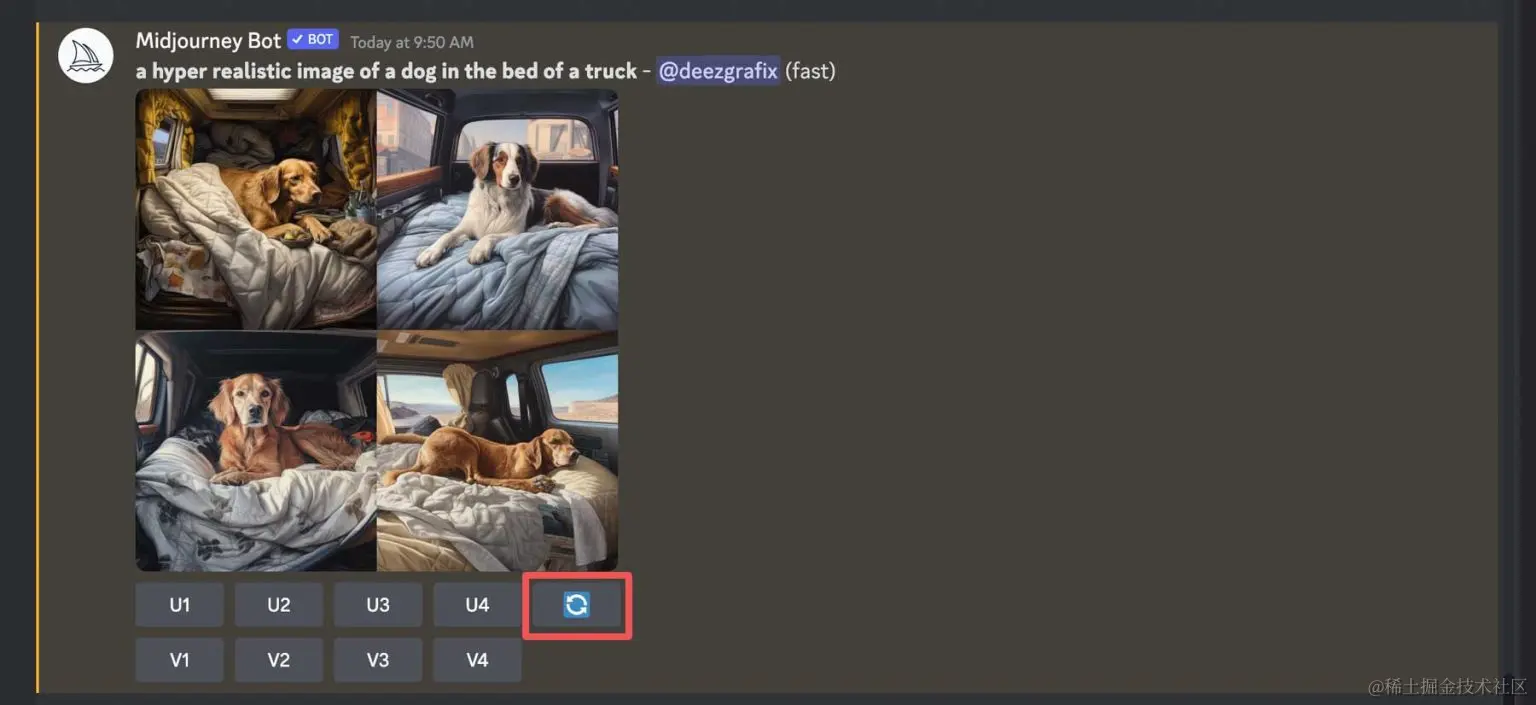
第一行右侧是再生按钮。如果你对 Midjourney 为你创建的第一组图像不满意,这是一个很好的工具。单击'再生'按钮,Midjourney 会根据原始提示尝试另一个概念。
最后,第二排按钮用于变体。按 V1 - V4 的编号,你可以选择与你想创建变体的图片相对应的按钮。点击后,Midjourney 就会将该图像制作成变体。
除了 Imagine 提示之外,还有一些其他命令需要注意。以下是 Midjourney 中所有的列表。
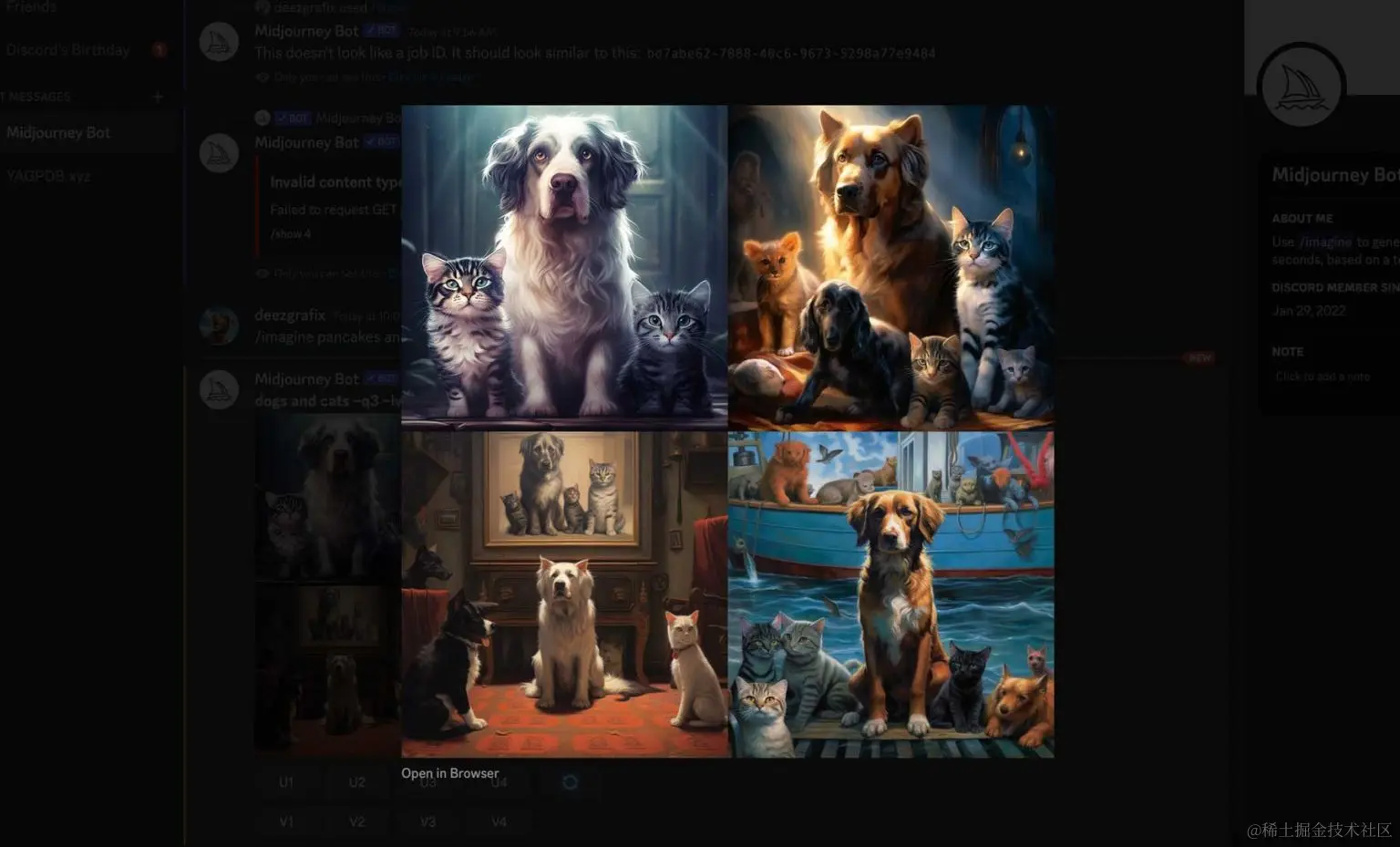
Imagine 命令 如果想控制 Imagine 提示的输出,可以在 /imagine 后面输入其他参数。你可以选择宽高比、样式水平等参数。例如,我们输入以下提示,以生成图像质量为 3、图像提示权重为 0.25 的图像:/imagine cats and dogs -q3 -iw 0.25。我们指示 Midjourney 创建一幅猫和狗的图像,图像质量为 3,图像权重设置为 0.25。图像权重可以让 Midjourney 知道你希望图像与文本提示的关系有多紧密。权重越高,图片就越与提示密切相关。相反,权重越低,机器人创建图像的自由度就越大。
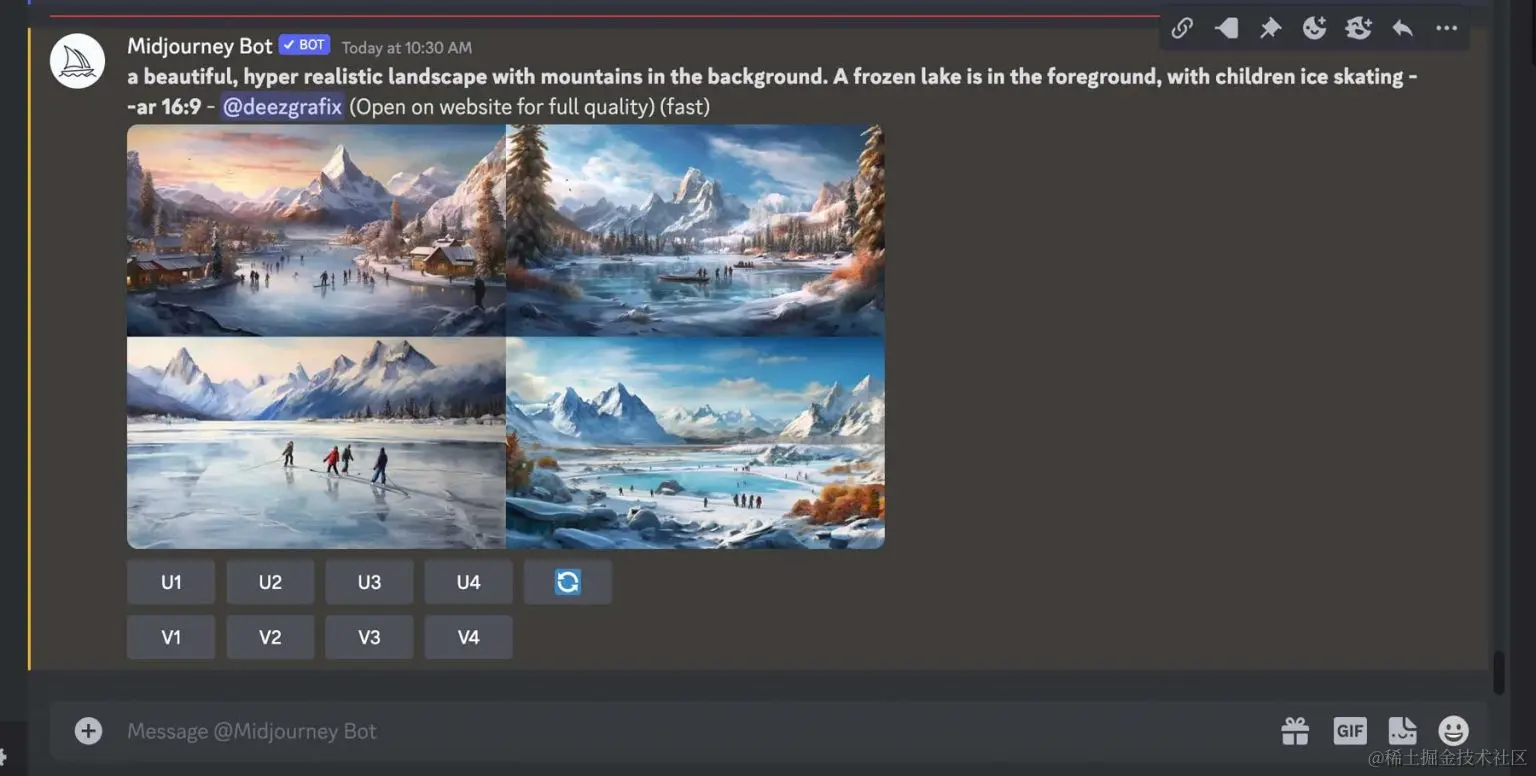
此外,还有宽高比命令,可用于更改图像的宽度和高度。默认情况下,Midjourney 会创建输出分辨率为 1024 x 1024 像素的正方形图像。如果你想创建一个非正方形的图像,就需要指定一个宽高比。例如,我们使用此提示生成了一张宽高比为 16:9 的照片:背景是美丽的超现实风景,山峦起伏。前景是一个结冰的湖泊,湖面上有正在滑冰的儿童–宽高比为 16:9:
/imagine a beautiful, hyperrealistic landscape with mountains in the background. A frozen lake is in the foreground, with children ice skating --ar 16:9
自第 5 版发布后,某些命令不再有效。例如,你不能再使用宽度 (-w) 或高度 (-h) 参数。以下是可以使用 /imagine 的所有参数的。
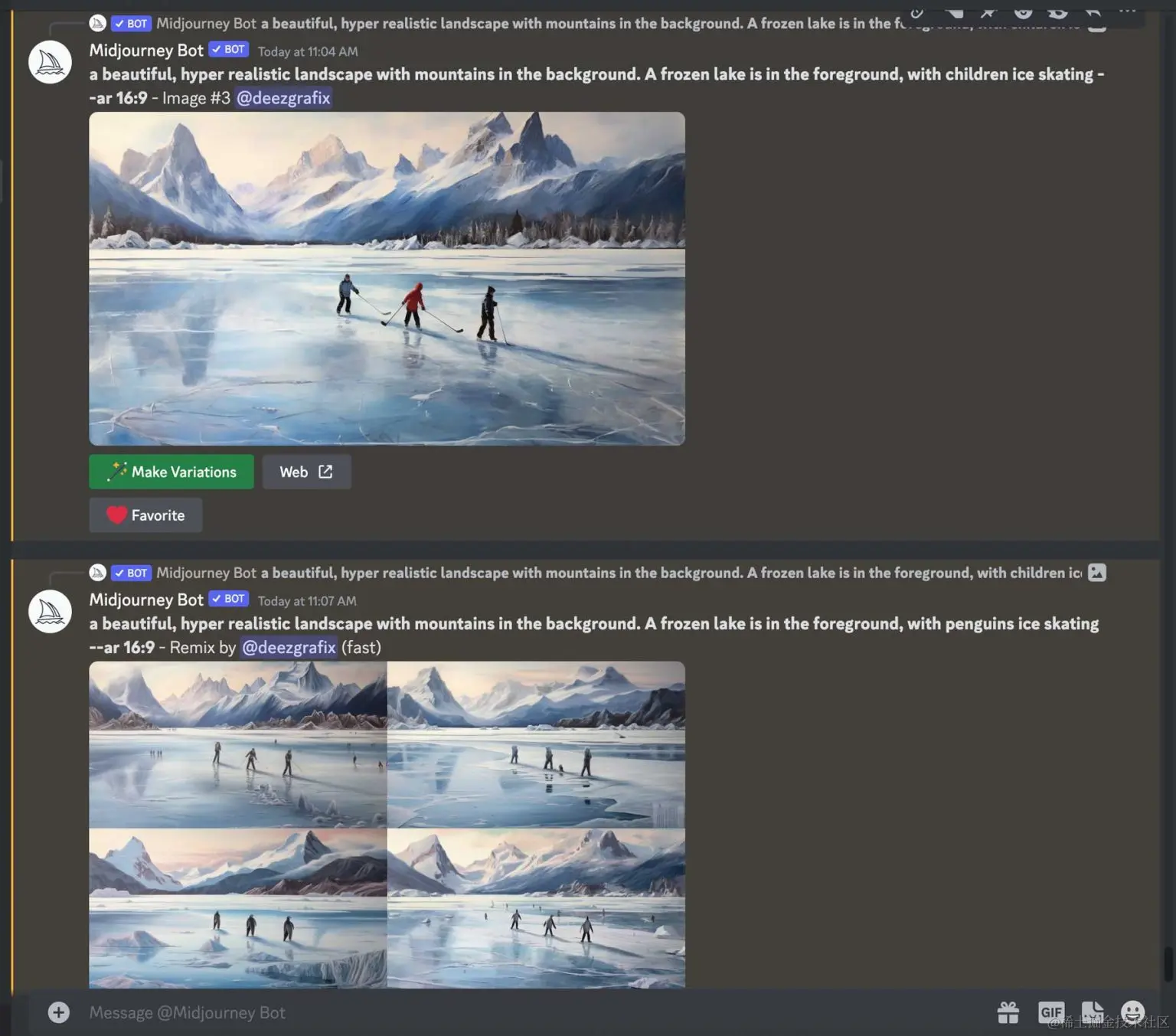
高级提示 使用图像提示,你可以上传一张你的图片在 Midjourney 中使用。你可以将它们与图片权重 (image weight , -iw) 结合起来,调整图片相对于提示文字部分的重要性。你还可以使用 Remix ,它允许你更改提示、参数、模型版本或长宽比。您可以使用混音来改变光线、演变焦点或创建炫酷的合成。要启用 Remix 模式,请输入 /prefer remix。例如,我们将一幅有儿童滑冰的冰湖图像放大,然后将其改为企鹅滑冰。
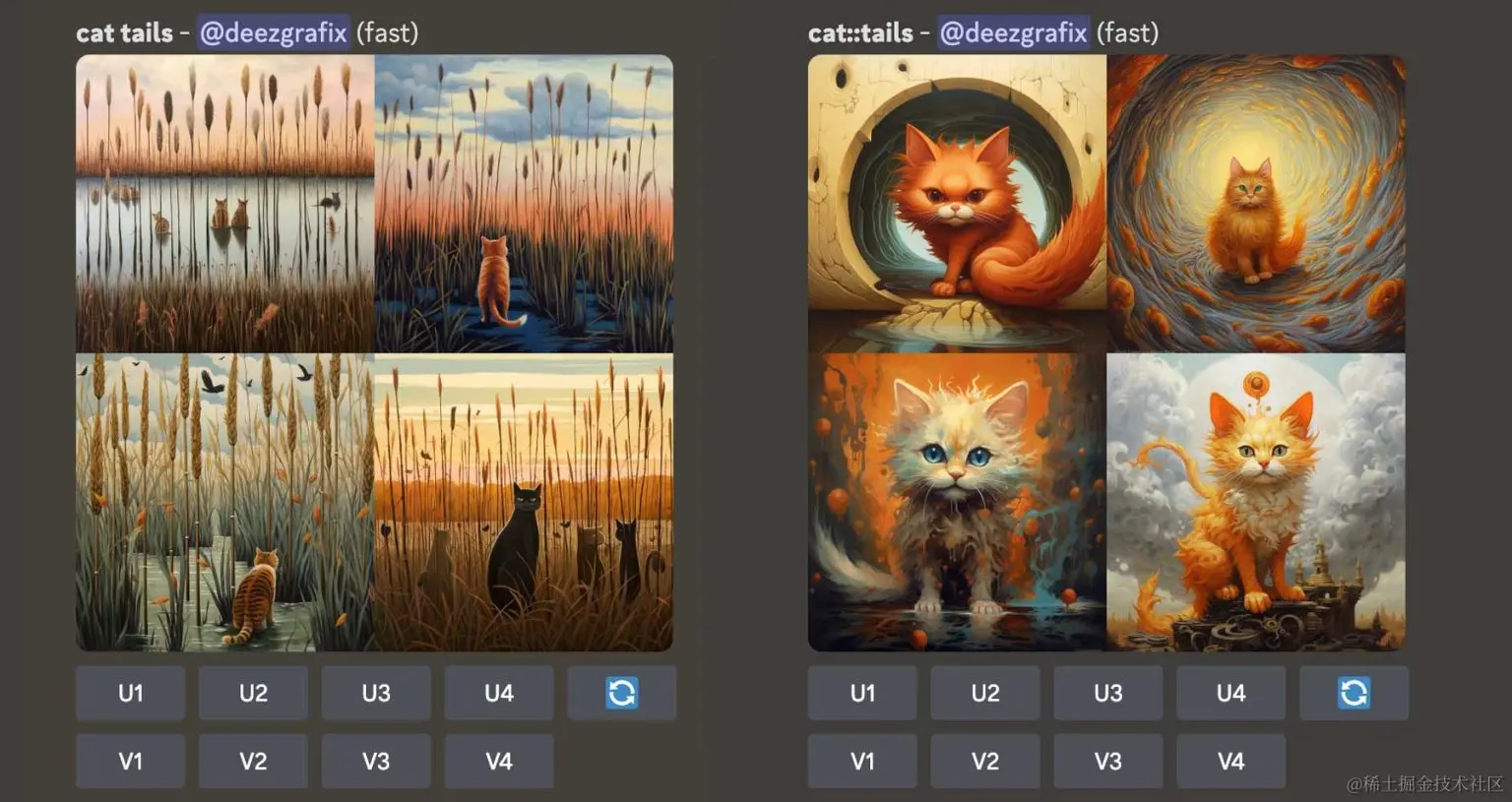
还有,使您能够在图像生成过程中使用提示中的双冒号 (::) 定义多个概念。例如,输入 /imagine cat tails 将得到与 /imagine cat::tails 截然不同的结果:
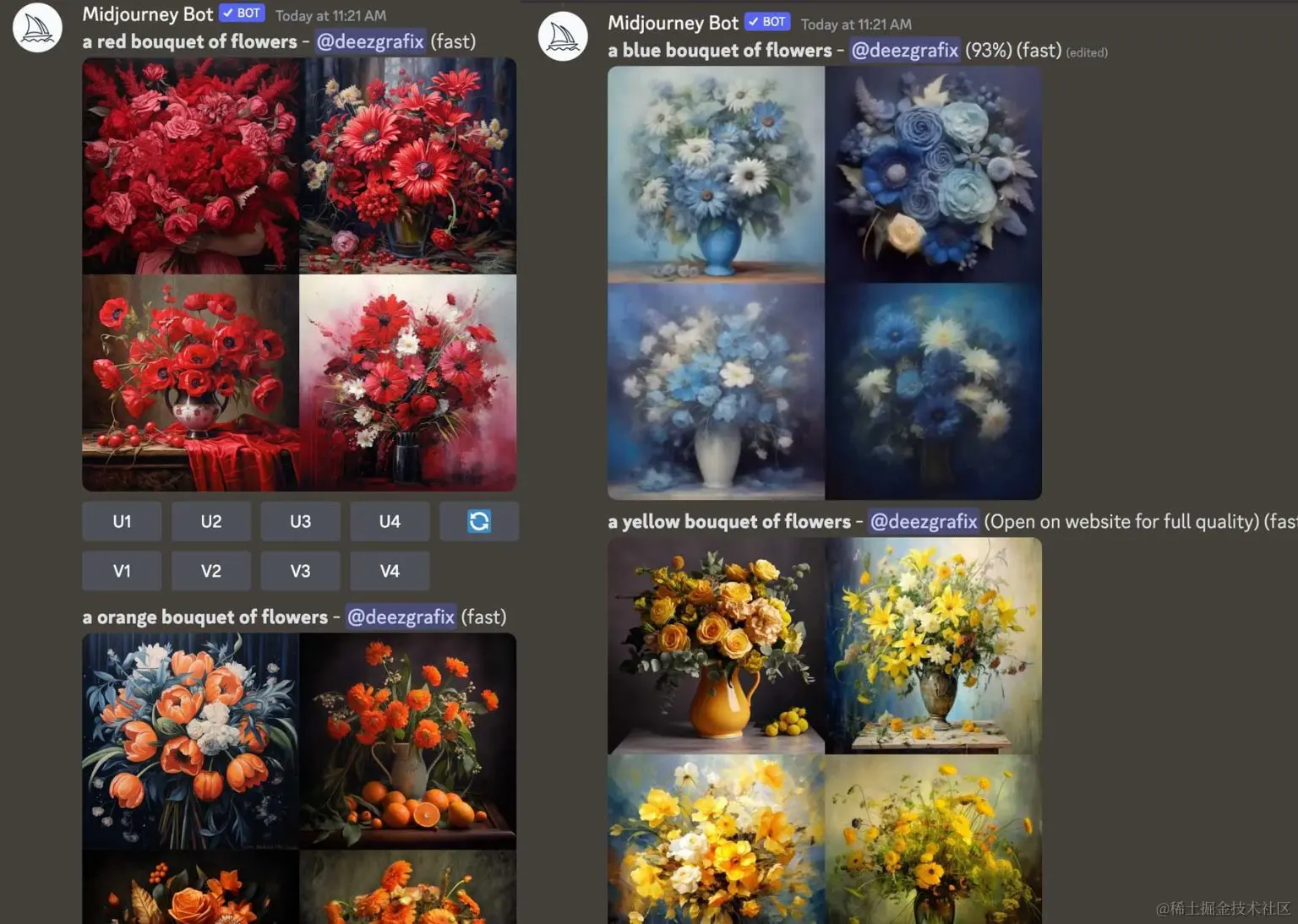
最后,{} 允许你生成单个 /imagine 命令的变体。它的工作原理是输入一系列选项,并在大括号内用逗号分隔。例如,如果你想创建不同颜色花朵的变体,你可以使用类似的命令:/imagine a {red, orange, yellow, blue} bouquet of flowers:
常用参数详解 为了获得更好的生成效果,掌握以下常用参数至关重要:
--ar: 设置宽高比。例如 --ar 16:9 (宽屏), --ar 9:16 (竖屏), --ar 1:1 (正方形,默认)。--q: 设置质量。--q 0.25 节省积分,--q 2 提高质量但消耗更多积分。--s: 设置风格化程度。范围 0-1000,默认值通常为 100。值越高,Midjourney 越倾向于艺术化处理;值越低,越忠实于提示词。--v: 指定模型版本。例如 --v 6.0 使用最新版本,--v 5.2 使用旧版本。--chaos: 设置混乱度。范围 0-100。值越高,生成的四张图差异越大,适合寻找意外惊喜。--weird: 设置怪异度。范围 0-3000。值越高,生成的图像越独特、越不寻常。
常见问题与解决方案 Q: 为什么我的图片生成失败?
A: 检查是否触发了 NSFW 过滤器。Midjourney 对成人内容有限制。如果是技术问题,可以尝试重新提交请求或更换关键词。
Q: 如何保存高清图片?
A: 点击图片下方的'打开'按钮,然后在浏览器中右键保存。如果需要更高清晰度,可以使用 Upscale 功能后再保存。
Q: 如何重置密码或账号?
A: 由于 Midjourney 绑定 Discord 账号,请直接在 Discord 设置中管理账号安全,Midjourney 本身不提供独立的密码重置功能。
使用 Midjourney 的技巧 要成功使用任何人工智能生成软件,了解一些技巧非常重要。Midjourney 等人工智能艺术生成器虽然是一个相对较新的概念,但已逐渐成为主流。因此,学习如何最大限度地利用它非常重要。以下是一些技巧和窍门,让你开始数字艺术创作之旅。
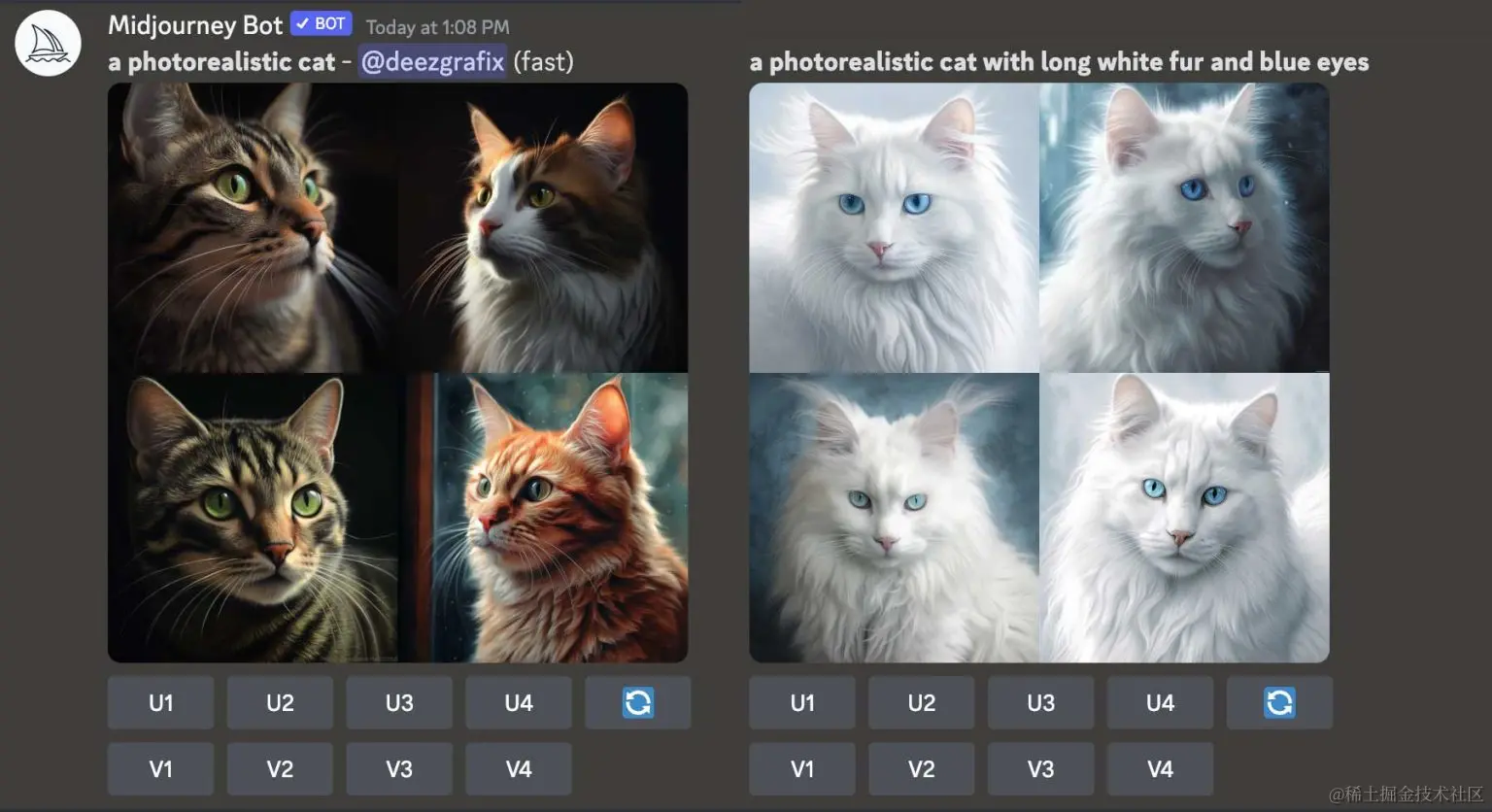
简洁 虽然这听起来可能会适得其反,但生成人工智能艺术与撰写一篇好的博文有着相同的理念。在 Midjourney 中构建提示时,最好能简明扼要地进行描述。给它太多的提示可能会让它不知所措,或者至少会产生不理想的图像。
例如,检查这些提示中的差异。第一个 /imagine a photorealistic cat 将产生一组猫图像,但更具体的提示,例如 /imagine a photorealistic cat with long White Fur and Blue Eyes,将产生更详细的输出。
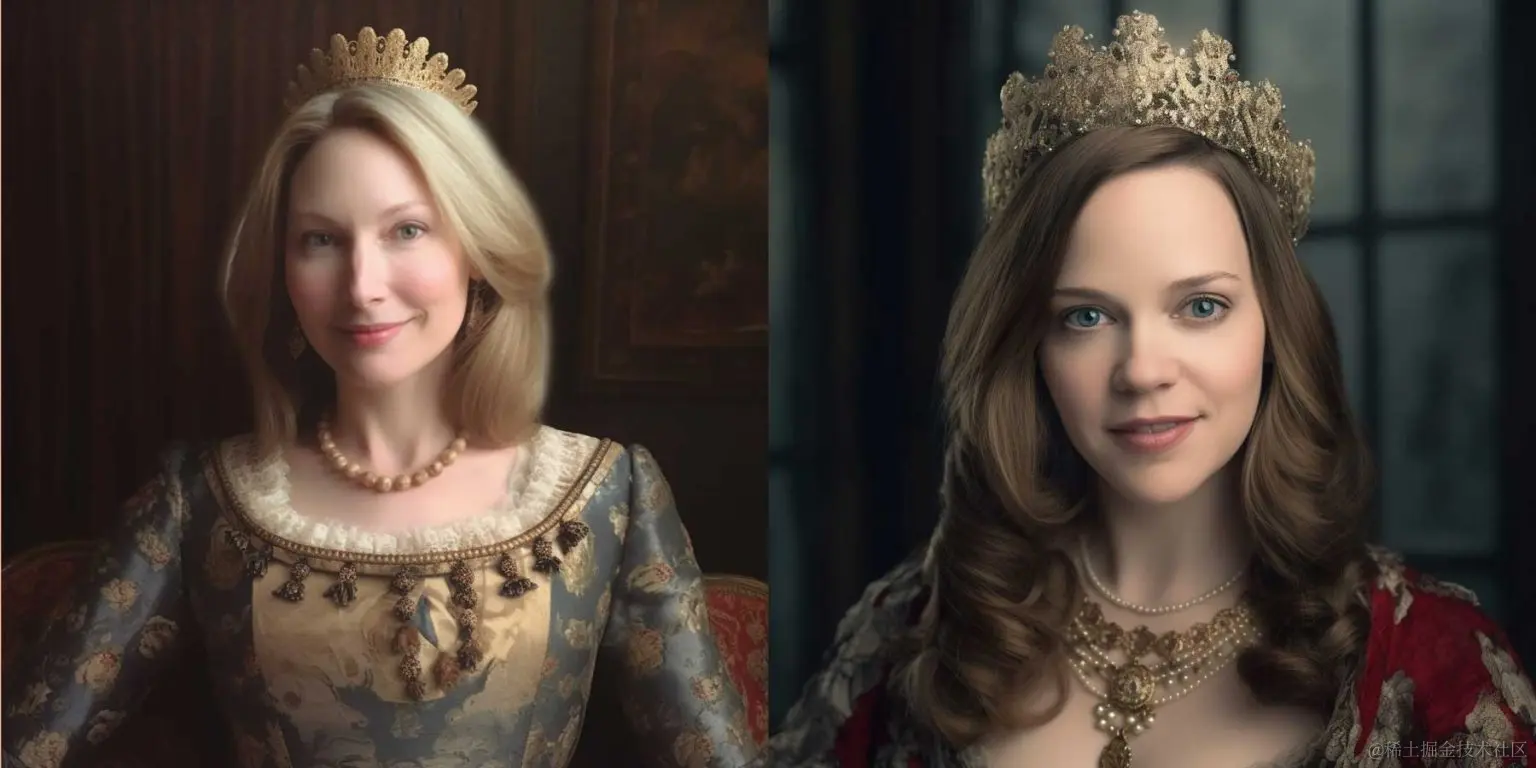
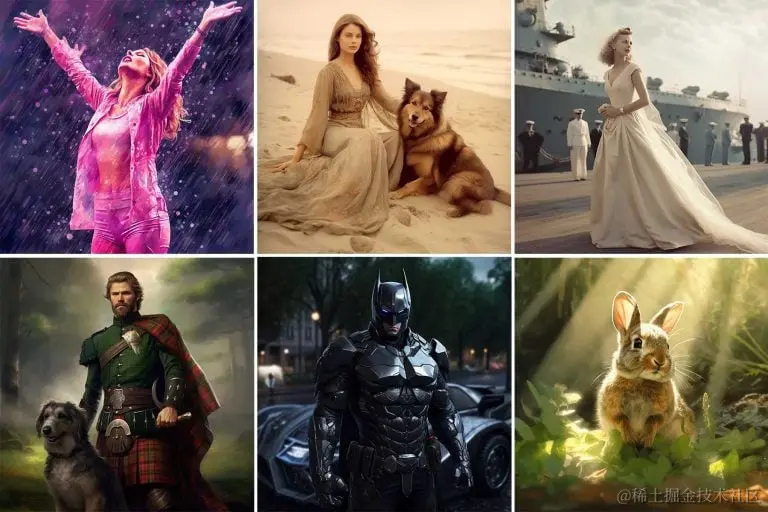
使用风格和媒体 Midjourney 的最大优点之一就是简单易用。实际上,任何人都可以制作出精美的提示图。如果你想改进你的游戏,可以在提示中使用风格和媒介。例如,我们上传了自己的图片,只需告诉 Midjourney 把这位女士想象成 1700 年代的维多利亚女王,就能把我们变成维多利亚女王。通过维多利亚女王和女王这两个描述词,Midjourney 明白了我们想要什么。结果非常有趣。
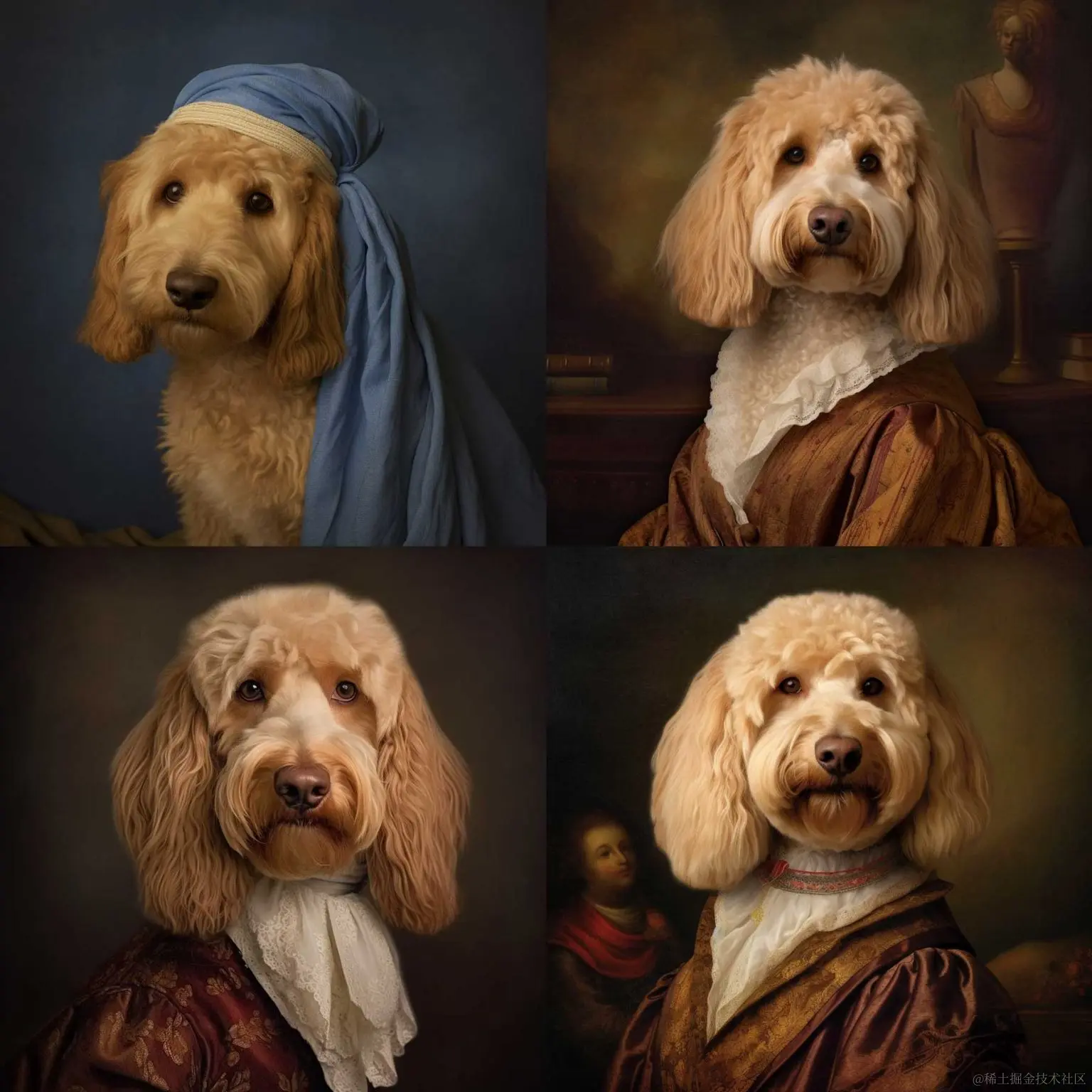
你还可以让 Midjourney 根据不同的艺术风格创建图像。在这个例子中,我们要求它/想象一张达芬奇风格的金毛狗照片:
/imagine a photo of a Goldendoodle created in the style of Leonardo da Vinci
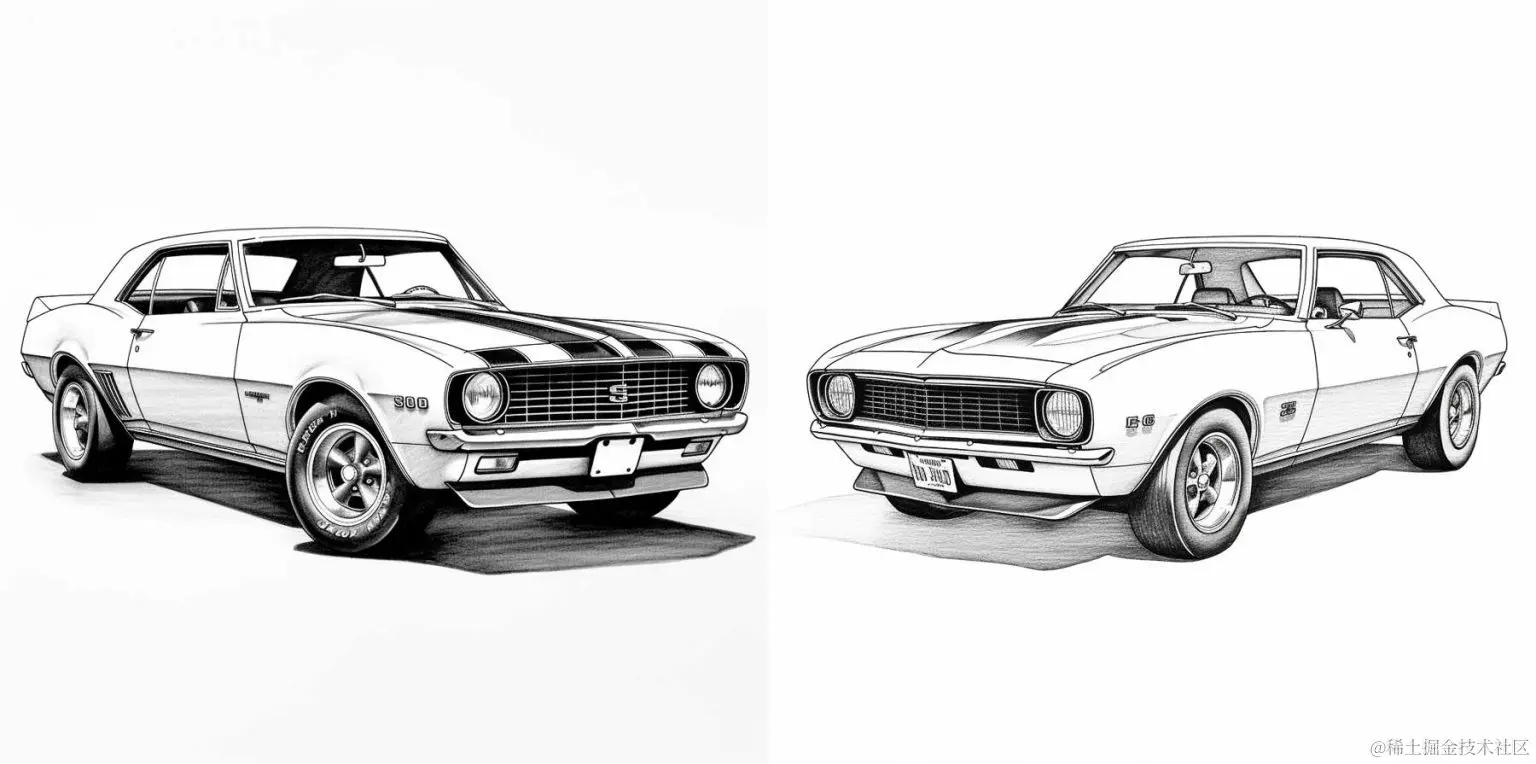
此外,您还可以使用线条艺术、素描、油画或类似的媒介来创建具有独特艺术外观的图像。例如,/想象一幅 1968 年雪佛兰 Camaro 的黑白线描:
/imagine a black-and-white line drawing of a 1968 Chevrolet Camaro
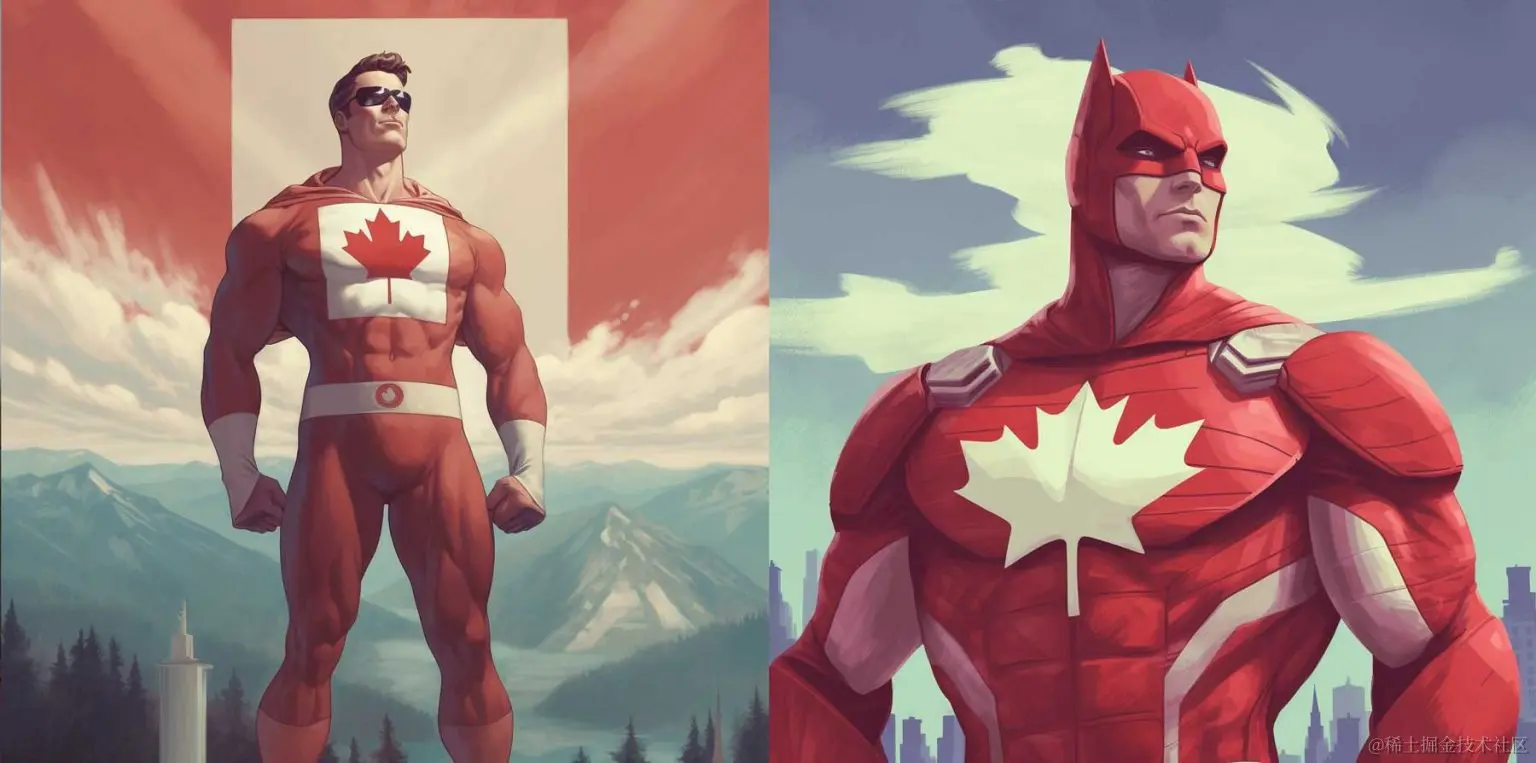
组合概念 另一个尝试是将各种概念结合起来,创造出有趣的作品。与其提示 Midjourney 创建一个超级英雄,不如添加另一个主题来获得更有针对性的结果。例如,我们使用了 /imagine a Canadian superhero(想象一个加拿大超级英雄),结果得到了一系列身着加拿大国旗的超级英雄的图片:
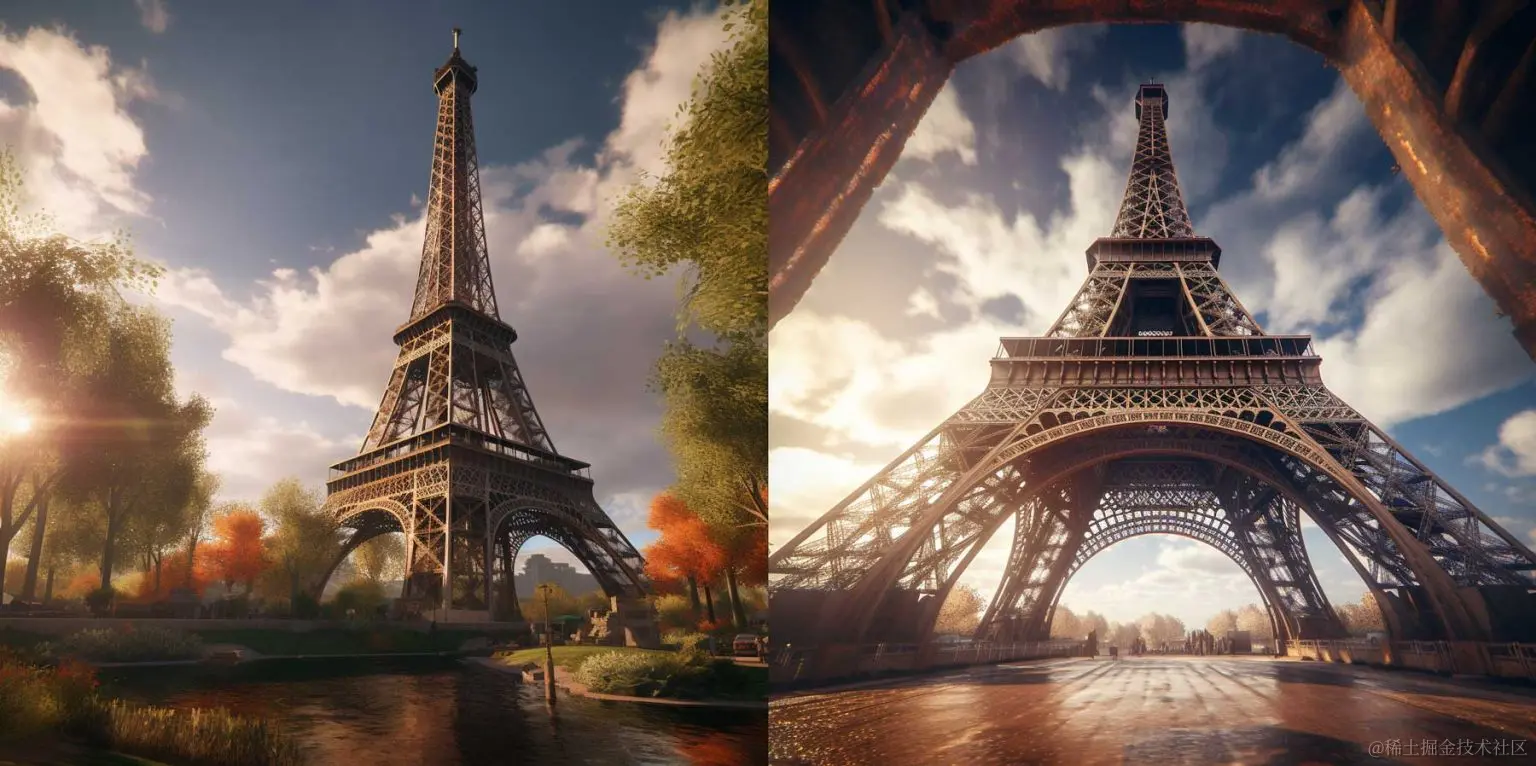
使用灯光实现更动态的输出 艺术表现最重要的方面之一就是有效地使用灯光。默认情况下,Midjourney 会为输出添加一些灯光。不过,如果你想看到改进,最好的方法之一就是先在提示中添加一些灯光效果。例如,我们用下面的提示语加入了漂亮的灯光效果:/想象一下正午时分的埃菲尔铁塔,加上电影般的灯光效果。
/imagine an image of the Eiffel Tower at midday, complete with cinematic lighting
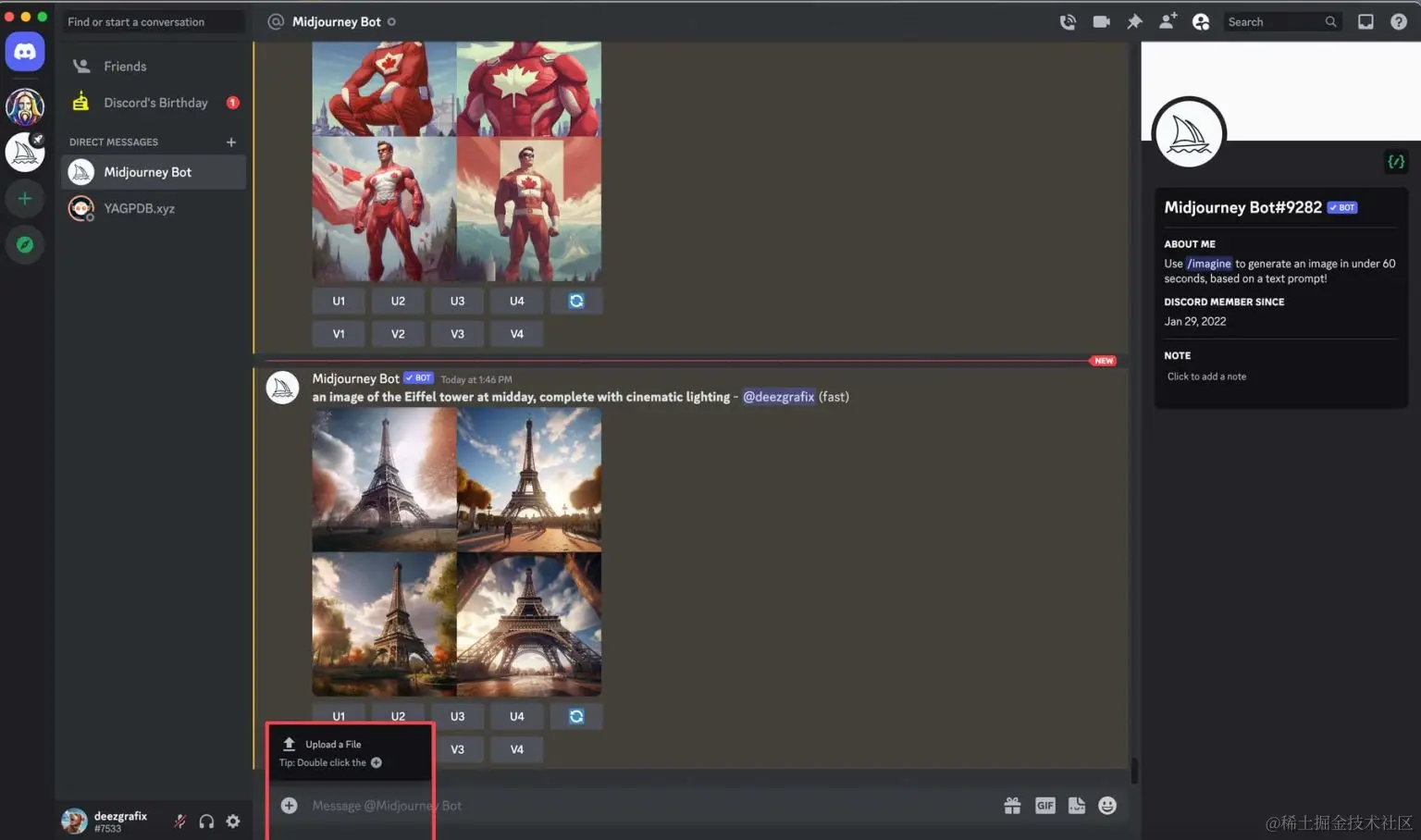
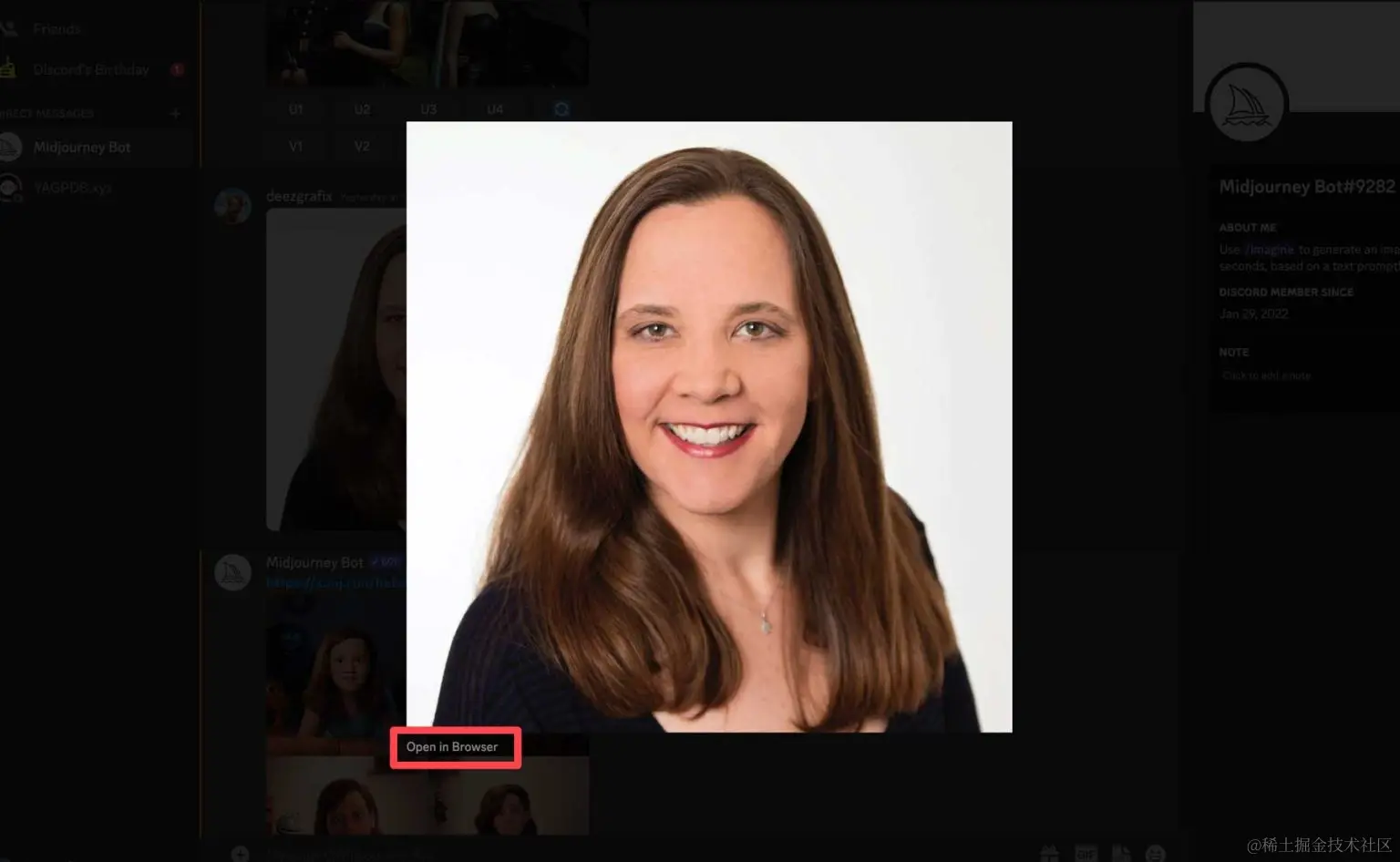
使用您的图像 如果你想把自己变成皇室成员,或者只是一个很酷的超级英雄,试试用 Midjourney 中的一张照片吧。为此,请点击屏幕下方文本提示框旁边的加号。
上传后,点击图片,然后选择在浏览器中打开。下一步,您需要复制图片 URL,与 /imagine 一起使用。
接下来,在文本字段中输入 /imagine,然后粘贴上传图像的 URL。跟进您想要创建的图像。在我们的例子中,我们想要一个带有电影灯光的超级英雄图像。
Midjourney 会尽最大努力创造你想要的形象,但请记住一定要具体。如果你希望照片是女性的,请注明这一点。上传女性图片并不意味着你会收到女性超级英雄的照片。例如,我们使用的提示是 /imagine a hyperrealistic image of a female superhero 省略'女性'一词可能会导致 Midjourney 创建男性照片,这可能对你有用,也可能对你没用。
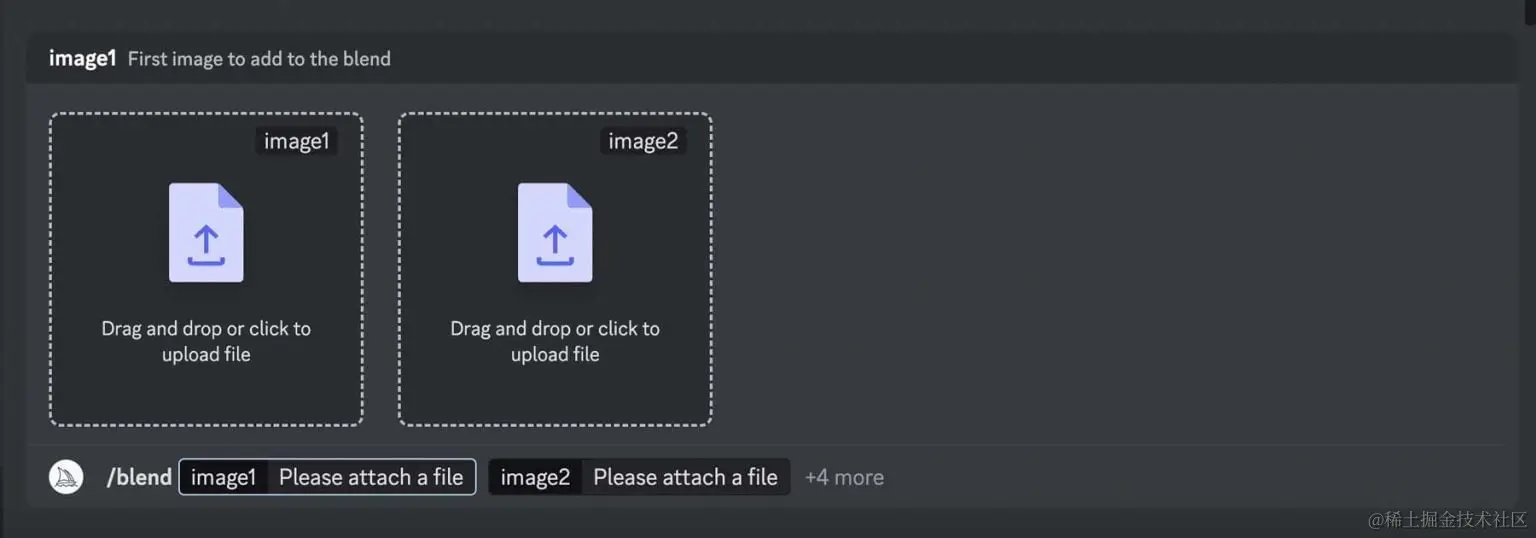
使用混合效果 尝试使用 /blend 命令来创建令人惊叹的效果。
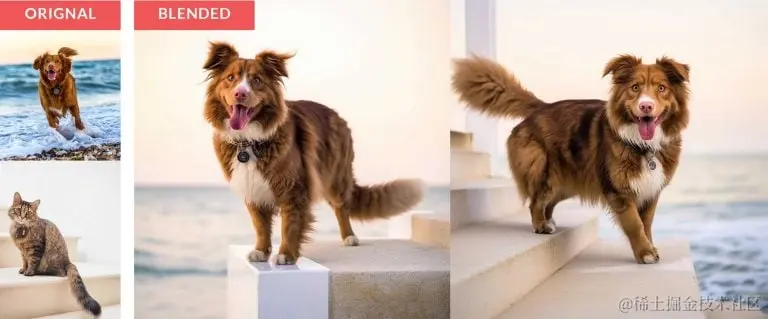
它的工作原理与 /imagine 命令类似,只是你可以上传 2-5 张图片,然后要求 Midjourney 用文本提示将它们混合在一起。不过,为了达到最佳效果,请确保两张图片的尺寸相同。你甚至可以指定你想要的长宽比。例如,我们使用 /blend 命令合并了一张猫和狗的照片,结果狗的照片和猫的照片感觉一样。
关于 MidJourney 的最后感想 无论你创作什么类型的人工智能艺术,Midjourney 都能胜任。生成 AI 艺术的最大好处之一就是无需会画画或绘画就能发挥创意。使用混合等预定义工具或宽高比、样式或图像权重的自定义参数,你可以创建出独一无二的艺术品,让你大开眼界。
随着技术的不断迭代,Midjourney 的功能也在持续增强。建议用户定期关注官方公告,了解最新的模型版本更新和功能特性,以便更好地利用工具进行创作。
相关免费在线工具 RSA密钥对生成器 生成新的随机RSA私钥和公钥pem证书。 在线工具,RSA密钥对生成器在线工具,online
Mermaid 预览与可视化编辑 基于 Mermaid.js 实时预览流程图、时序图等图表,支持源码编辑与即时渲染。 在线工具,Mermaid 预览与可视化编辑在线工具,online
随机西班牙地址生成器 随机生成西班牙地址(支持马德里、加泰罗尼亚、安达卢西亚、瓦伦西亚筛选),支持数量快捷选择、显示全部与下载。 在线工具,随机西班牙地址生成器在线工具,online
Base64 字符串编码/解码 将字符串编码和解码为其 Base64 格式表示形式即可。 在线工具,Base64 字符串编码/解码在线工具,online
Base64 文件转换器 将字符串、文件或图像转换为其 Base64 表示形式。 在线工具,Base64 文件转换器在线工具,online
Markdown转HTML 将 Markdown(GFM)转为 HTML 片段,浏览器内 marked 解析;与 HTML转Markdown 互为补充。 在线工具,Markdown转HTML在线工具,online