
【python】Python中通过WHL文件离线安装需要的包最全面讲解

✨✨ 欢迎大家来到景天科技苑✨✨
🎈🎈 养成好习惯,先赞后看哦~🎈🎈
🏆 作者简介:景天科技苑
🏆《头衔》:大厂架构师,华为云开发者社区专家博主,阿里云开发者社区专家博主,ZEEKLOG全栈领域优质创作者,掘金优秀博主,51CTO博客专家等。
🏆《博客》:Python全栈,PyQt5和Tkinter桌面开发,小程序开发,人工智能,js逆向,App逆向,网络系统安全,数据分析,Django,fastapi,flask等框架,云原生K8S,linux,shell脚本等实操经验,网站搭建,数据库等分享。
所属的专栏:
景天的主页:

文章目录
Python中通过WHL文件离线安装
在Python开发中,我们经常需要安装第三方库来扩展Python的功能。通常情况下,我们可以通过pip命令在线安装这些库。然而,在某些特殊环境下,如没有网络连接的内网环境或嵌入式系统,我们需要采用离线方式安装Python包。此时,WHL(Wheel)文件成为了非常实用的解决方案。本教程将结合实际案例,详细介绍如何通过WHL文件在Python中进行离线安装。
一、WHL文件简介
WHL文件是Python的一种包发布格式,全称为Wheel,它可以方便地将Python程序及其依赖打包成可供安装的格式。WHL文件通常包含Python代码、C扩展模块、资源文件等,并且可以通过pip命令行工具进行安装。相比于传统的.tar.gz源码包,WHL文件安装更加快捷方便,因为它已经是编译好的二进制包,不需要再进行编译。
二、准备WHL文件
在进行离线安装之前,首先需要准备所需的WHL文件。这里我们以requests库为例,介绍如何获取WHL文件。
2.1 在线下载WHL文件
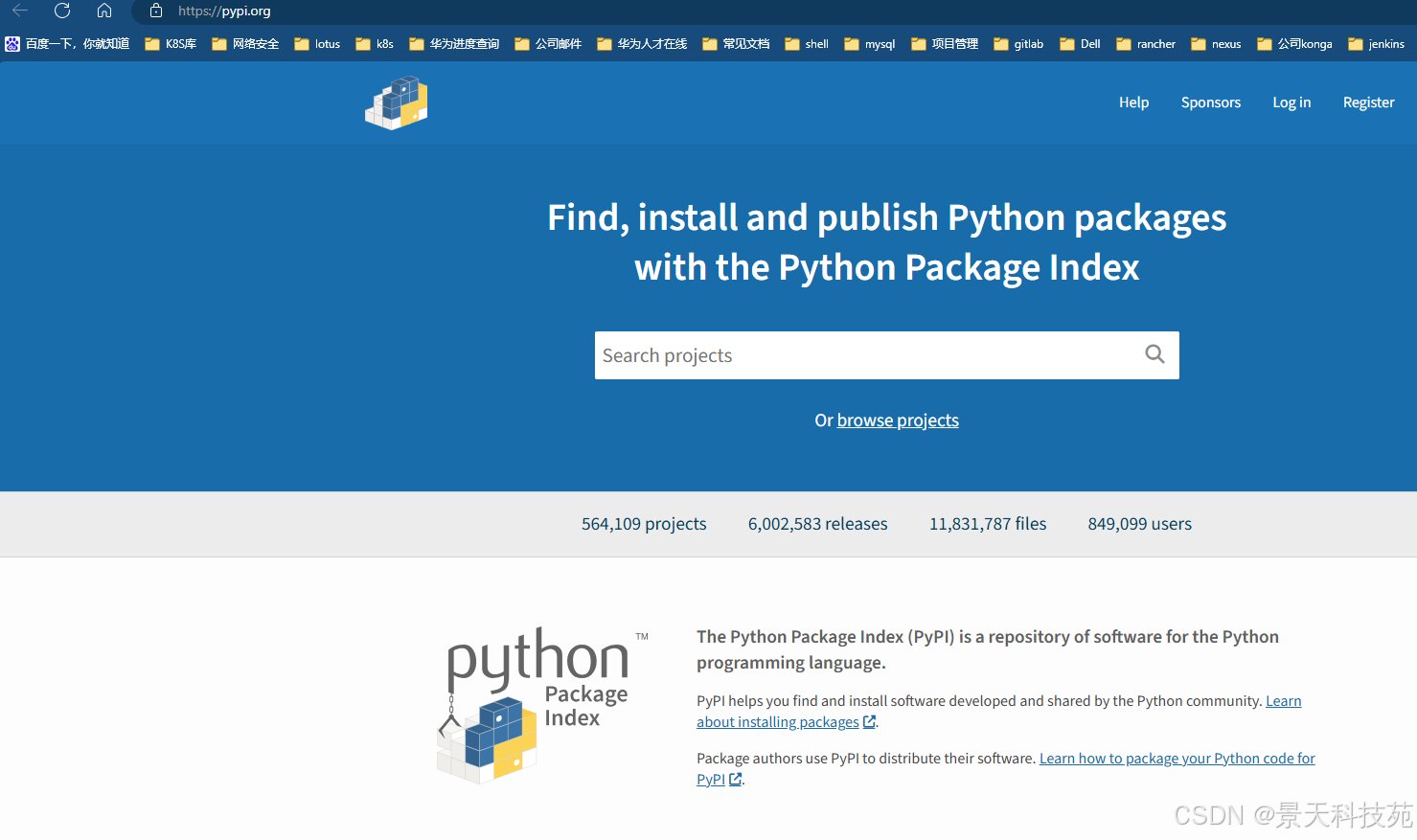
在联网的计算机上,你可以通过PyPI(Python Package Index)网站直接下载WHL文件。进入,在搜索框中输入requests,找到你需要的版本,然后点击Download按钮下载WHL文件。注意,WHL文件的命名通常会包含库的名称、版本号以及支持的Python版本和平台信息。
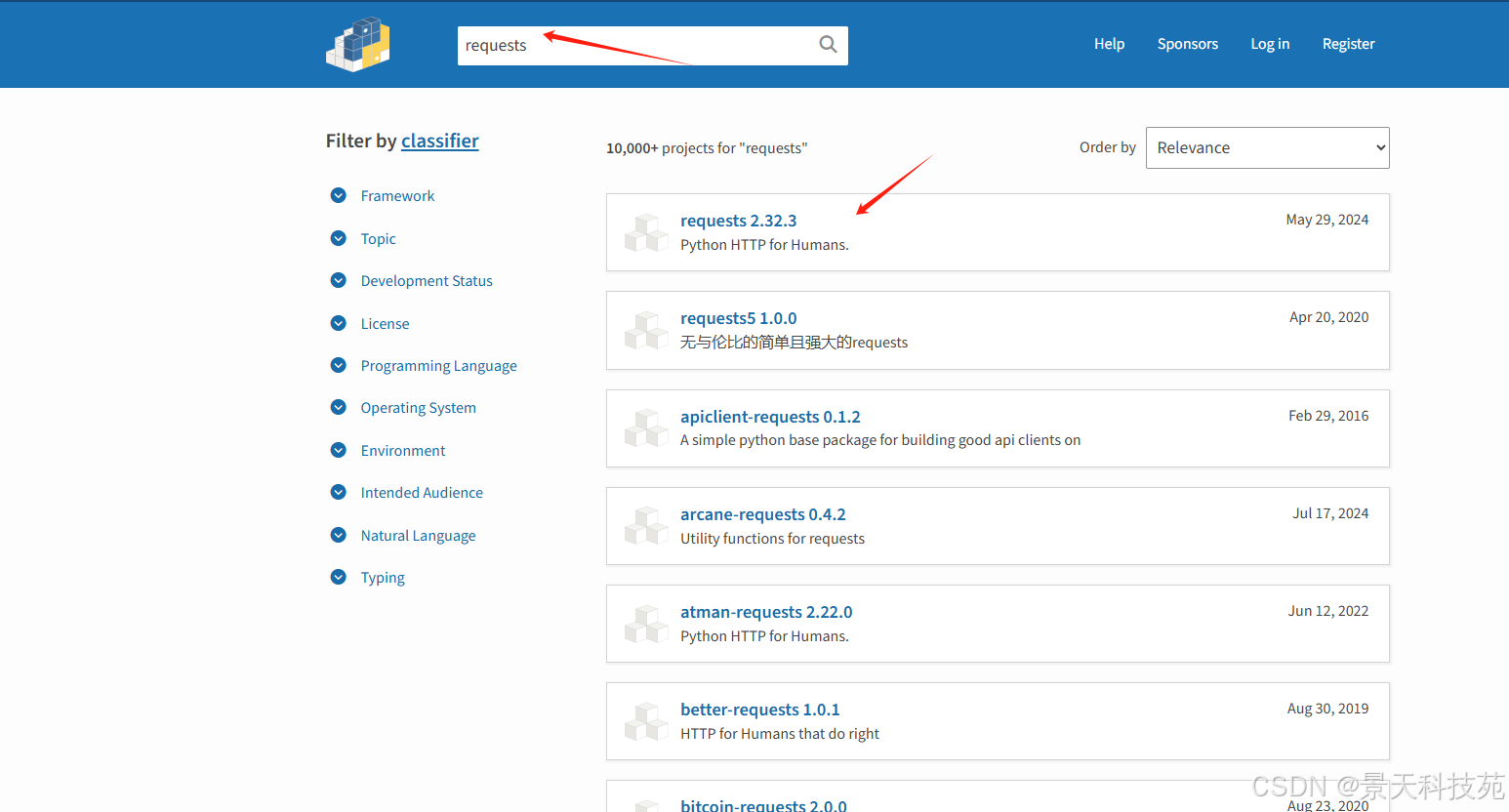
点进去下载WHL文件到本地

2.2 使用pip命令下载WHL文件
如果你没有直接访问PyPI的权限,但可以在另一台联网的计算机上使用pip命令,也可以通过pip的download选项来下载WHL文件。在命令行中输入以下命令:
pip download requests==2.25.1 这将下载名为requests-2.25.1-py2.py3-none-any.whl的文件(文件名可能因版本和平台而异)。你可以将下载的WHL文件通过USB存储设备或其他方式传输到离线环境中。
三、离线安装WHL文件
在获取了WHL文件之后,就可以开始离线安装了。以下是具体的安装步骤。
3.1 确保Python环境已安装
在离线环境中,首先确保已经安装了Python解释器。可以通过在命令行中输入python --version或python3 --version来检查Python是否已安装及其版本信息。
3.2 安装pip
pip是Python的包管理工具,用于安装和管理Python包。在大多数情况下,Python安装时会自动安装pip。但如果没有安装pip,你需要从另一台联网的计算机上下载pip的安装包,并在离线环境中进行安装。
3.3 使用pip安装WHL文件
在确认Python和pip都已安装之后,就可以使用pip命令来安装WHL文件了。在命令行中,使用以下命令格式:
pip install /path/to/your_package.whl 将/path/to/your_package.whl替换为你的WHL文件的实际路径。例如,如果你的WHL文件位于D:\Downloads目录下,文件名为requests-2.25.1-py2.py3-none-any.whl,则命令如下:
pip install D:\Downloads\requests-2.25.1-py2.py3-none-any.whl 等待安装完成,pip会自动处理依赖关系(如果WHL文件依赖其他库且这些库也提供了WHL文件的话)。如果安装过程中提示缺少依赖项,你需要手动下载这些依赖项的WHL文件,并按照同样的方式安装。
3.4 验证安装
安装完成后,为了确认库已经成功安装,你可以在Python交互式环境中尝试导入该库。在命令行中输入python或python3进入Python交互式环境,然后输入以下命令:
import requests 如果没有出现任何错误消息,说明requests库已经成功安装。
四、常见问题与解决方案
4.1 依赖问题
在安装WHL文件时,可能会遇到依赖问题。如果WHL文件依赖其他库,而这些库尚未安装,pip会尝试从在线源中下载这些依赖项。但在离线环境中,这将导致安装失败。解决方案是:
- 手动下载依赖项的WHL文件:查找依赖项的WHL文件,下载并手动安装。
- 使用包管理工具:如Anaconda,它可以自动处理依赖关系,并且支持离线安装。
4.2 权限问题
在某些操作系统中(尤其是Unix-like系统),安装Python包可能需要管理员权限。如果你在没有足够权限的情况下尝试安装WHL文件,pip会报错。为了解决这个问题,你可以使用sudo命令(在Linux/Mac中)或以管理员身份运行命令提示符(在Windows中)来执行pip安装命令。
4.3 兼容性问题
在尝试安装WHL文件时,可能会遇到兼容性问题。这通常是因为WHL文件是为特定版本的Python或操作系统编译的。如果你尝试在一个不兼容的环境中安装WHL文件,pip会报错。为了避免这个问题,你需要确保下载的WHL文件与你的Python版本和操作系统完全兼容。
当涉及到通过WHL文件进行Python库的离线安装时,我们已经了解了WHL文件的基本概念、准备WHL文件的方法以及离线安装的步骤。现在,我们将继续深入探讨一些高级主题和常见问题解决方案。
五、高级安装技巧
5.1 批量安装WHL文件
在某些情况下,你可能需要安装多个WHL文件,手动逐一安装可能既耗时又容易出错。为了解决这个问题,你可以编写一个简单的脚本来批量安装这些文件。例如,在Windows的批处理文件(.bat)或Linux/Mac的shell脚本中,你可以使用循环语句来遍历包含WHL文件的目录,并对每个文件执行pip安装命令。
# Linux/Mac Shell 脚本示例 for whl in /path/to/wheels/*.whl; do pip install "$whl" done # Windows 批处理文件示例 @echo off for %%i in ("C:\path\to\wheels*.whl") do pip install "%%i" 请注意,你需要将/path/to/wheels/或C:\path\to\wheels替换为你的WHL文件实际所在的目录路径。
5.2 使用requirements.txt文件
如果你的项目依赖于多个Python包,并且这些包都有对应的WHL文件,你可以使用requirements.txt文件来管理这些依赖项。requirements.txt是一个简单的文本文件,列出了项目所需的所有Python包及其版本号。虽然这个文件本身不能直接用于离线安装WHL文件,但你可以通过它来生成一个需要下载的WHL文件列表,然后手动下载这些文件并在离线环境中安装。
另外,你也可以在联网的环境中,使用pip的download选项和requirements.txt文件一起工作,批量下载所需的WHL文件。然后,将这些文件传输到离线环境中进行安装。
六、总结
通过WHL文件进行Python库的离线安装是一种高效且灵活的方法,尤其适用于无法访问互联网的环境。通过准备WHL文件、遵循离线安装步骤以及处理常见问题,你可以轻松地在任何环境中安装所需的Python库。记住,始终确保下载的WHL文件来自可信的源,并与你的Python版本和操作系统兼容,以避免潜在的安全风险或兼容性问题。

