
跳到主要内容
极客日志极客日志
首页博客AI提示词GitHub精选代理工具
搜索
|注册
博客列表
PythonAI算法

Python 安装教程及环境配置指南

综述由AI生成Python 安装与环境配置是开发工作的基础步骤。详细记录了从 Python 3.9 版本下载安装、环境变量配置到 PyCharm 集成开发环境搭建的全过程。内容涵盖命令行验证安装状态、手动设置 PATH 路径、创建虚拟环境以及使用 pip 管理第三方库如 Selenium 的方法。同时提供了常见错误排查方案,帮助初学者快速完成 Hello World 代码运行,建立规范的 Python 开发工作流。

热情发布于 2025/2/6更新于 2026/4/255 浏览
Python 安装教程及环境配置指南

Python 安装与环境配置完整指南

前言

Python 是一种广泛使用的高级编程语言,因其语法简洁、库丰富,常被用于爬虫开发、人工智能、数据分析等领域。目前 Python 主要有两个大版本:2.x 和 3.x。由于 Python 2 已停止维护,且两者存在不兼容性,本教程将基于最新的稳定版 Python 3.9+ 进行讲解。

本文旨在帮助初学者从零开始完成 Python 环境的搭建,包括解释器安装、环境变量配置、IDE 设置以及常用工具包管理。

一、Python 解释器安装

1. 下载官方安装包

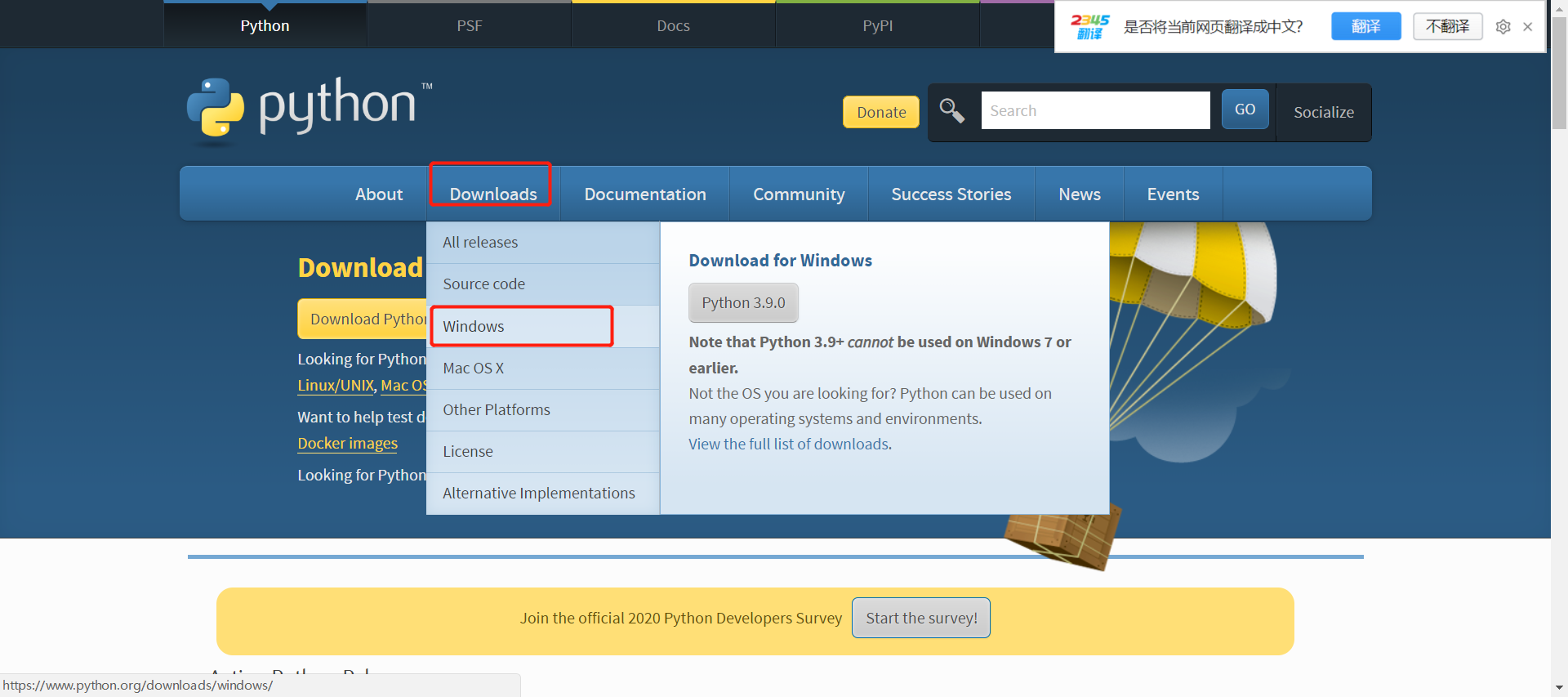
请前往 Python 官方网站下载页面获取最新安装包: https://www.python.org/downloads/

在页面上选择最新的稳定版本(例如 3.9.x 或更高)。Windows 用户通常下载 Windows x86-64 executable installer。

2. 执行安装

双击运行下载的安装程序,进入安装向导界面。

关键步骤: 在安装界面的左下角,务必勾选 "Add Python to PATH"(将 Python 添加到环境变量)。这一步至关重要,如果未勾选,后续在命令行中无法直接调用 python 命令。

点击 "Install Now" 等待安装完成。安装成功后会显示 "Setup was successful"。

3. 验证安装

按下 Win + R 键,输入 cmd 并回车打开命令提示符窗口。

输入以下命令并回车:

python --version

如果输出类似 Python 3.9.x 的版本号,说明安装成功且环境变量配置正确。

若提示 'python' 不是内部或外部命令,则说明未配置环境变量,请参考下文手动配置。

二、环境变量配置

如果在安装时漏选了 "Add Python to PATH",或者需要添加其他 Python 版本路径,可以手动配置系统环境变量。

1. 打开环境变量设置

  1. 右键点击桌面上的 "此电脑" 或 "我的电脑",选择 "属性"。
  2. 点击 "高级系统设置"。
  3. 在弹出的窗口中点击右下角的 "环境变量" 按钮。

2. 编辑 Path 变量

在 "系统变量" 区域找到名为 Path 的变量,选中后点击 "编辑"。

点击 "新建",添加 Python 的安装路径。例如: C:\Users\YourName\AppData\Local\Programs\Python\Python39\ 同时建议添加 Scripts 目录: C:\Users\YourName\AppData\Local\Programs\Python\Python39\Scripts\

点击确定保存所有设置。重新打开命令行窗口测试 python --version 是否生效。

三、交互式环境测试

安装完成后,可以在命令行直接进入 Python 交互模式。

输入 python 并回车,看到提示符 >>> 即表示已进入交互环境。

在此模式下可以直接输入代码并立即执行结果。例如:

>>> print("Hello World")
Hello World

输入 exit() 或按 Ctrl + Z (Windows) 然后回车即可退出交互模式。

四、集成开发环境 (IDE) 配置

虽然命令行可以编写代码,但使用专业的 IDE 能提供更好的代码补全、调试和项目管理功能。推荐使用 PyCharm Community Edition(社区版)。

1. 下载安装 PyCharm

访问 JetBrains 官网下载 PyCharm 安装包并运行安装程序。

2. 创建第一个项目

启动 PyCharm,点击 "New Project"。

  1. Location: 选择项目存放的文件夹路径。
  2. Interpreter: 确保选择了本地安装的 Python 解释器路径。如果没有自动识别,点击齿轮图标选择 "Add..." 并指向 Python.exe 文件。
  3. Virtual Environment: 建议勾选 "Create a virtual environment"。虚拟环境可以将不同项目的依赖隔离,避免冲突。
  4. 点击 "Create" 完成项目创建。

3. 编写 Hello World

在项目根目录下右键 -> New -> Python File,命名为 main.py。

输入以下代码:

# 这是一个简单的注释
if __name__ == "__main__":
    print("Hello, Python!")

点击运行按钮(绿色三角形),控制台应输出 Hello, Python!。

4. 插件与汉化

PyCharm 默认可能是英文界面。如需中文支持:

  1. 点击菜单栏 File -> Settings。
  2. 选择 Plugins -> Marketplace。
  3. 搜索 Chinese 或 Language Pack。
  4. 安装 Chinese (Simplified) Language Pack 插件。
  5. 重启 PyCharm 即可切换语言。

五、包管理工具 Pip 使用

Pip 是 Python 的包管理工具,用于安装和管理第三方库。

1. 更新 Pip

建议在首次使用前更新 pip 到最新版本:

python -m pip install --upgrade pip

2. 安装第三方库

以安装 Selenium 为例(常用于浏览器自动化):

pip install selenium

3. 指定国内镜像源

由于网络原因,下载速度可能较慢,可指定国内镜像源加速:

pip install selenium -i https://pypi.tuna.tsinghua.edu.cn/simple

4. ChromeDriver 配置

使用 Selenium 控制 Chrome 浏览器时,需要下载对应版本的 ChromeDriver。

  1. 查看当前 Chrome 浏览器版本号(地址栏输入 chrome://version/)。
  2. 前往 ChromeDriver 官网下载匹配版本的驱动。
  3. 将解压后的 chromedriver.exe 放入 Python 的 Scripts 目录,或将其所在路径添加到系统环境变量 Path 中。

六、常见问题排查

1. 权限错误

安装某些库时报错 Permission denied,尝试使用管理员身份运行 CMD,或在 pip 命令后加 --user 参数:

pip install package_name --user

2. 模块未找到

运行脚本报错 ModuleNotFoundError: No module named 'xxx',说明未安装该模块。请在终端运行对应的 pip install 命令。

3. 虚拟环境问题

如果安装了库但在 IDE 中找不到,检查 IDE 解释器设置是否正确关联了包含该库的虚拟环境路径。

七、最佳实践建议

  1. 版本管理:建议使用 pyenv-win 等工具管理多个 Python 版本。
  2. 依赖锁定:生产环境中,使用 pip freeze > requirements.txt 记录依赖版本,方便部署复现。
  3. 安全更新:定期更新 pip 和已安装的库,修复潜在的安全漏洞。
  4. 编码规范:遵循 PEP 8 编码规范,保持代码整洁易读。

结语

完成上述步骤后,您已具备基础的 Python 开发环境。接下来可以尝试学习基础语法,编写更复杂的脚本。遇到问题时,官方文档和 Stack Overflow 是极佳的查询资源。

目录

  1. Python 安装与环境配置完整指南
  2. 前言
  3. 一、Python 解释器安装
  4. 1. 下载官方安装包
  5. 2. 执行安装
  6. 3. 验证安装
  7. 二、环境变量配置
  8. 1. 打开环境变量设置
  9. 2. 编辑 Path 变量
  10. 三、交互式环境测试
  11. 四、集成开发环境 (IDE) 配置
  12. 1. 下载安装 PyCharm
  13. 2. 创建第一个项目
  14. 3. 编写 Hello World
  15. 这是一个简单的注释
  16. 4. 插件与汉化
  17. 五、包管理工具 Pip 使用
  18. 1. 更新 Pip
  19. 2. 安装第三方库
  20. 3. 指定国内镜像源
  21. 4. ChromeDriver 配置
  22. 六、常见问题排查
  23. 1. 权限错误
  24. 2. 模块未找到
  25. 3. 虚拟环境问题
  26. 七、最佳实践建议
  27. 结语
  • 💰 8折买阿里云服务器限时8折了解详情
  • 💰 8折买阿里云服务器限时8折购买
  • 🦞 5分钟部署阿里云小龙虾了解详情
  • 🤖 一键搭建Deepseek满血版了解详情
  • 一键打造专属AI 智能体了解详情
极客日志微信公众号二维码

微信扫一扫,关注极客日志

微信公众号「极客日志V2」,在微信中扫描左侧二维码关注。展示文案:极客日志V2 zeeklog

更多推荐文章

查看全部
  • RAG 与 GraphRAG 知识文档增量更新的优雅实现方案
  • Mac Mouse Fix 三大安装方式详解与选择指南
  • Python 环境搭建与基础入门指南
  • B 站转型观察:从二次元社区到 AI 创新孵化器
  • OpenClaw 开源 AI 助手平台架构与部署指南
  • 大模型原理、训练流程与应用场景全面解析
  • 基于 OpenClaw 与飞书开放平台实现 AI 新闻推送机器人
  • WorkBuddy 接入 QQ 机器人配置指南
  • Clang Power Tools 实现 C++ 静态分析与 Visual Studio 深度集成
  • Video.js 与 WebRTC 实战:1 小时构建视频会议原型
  • Python 生成器函数深度解析:asyncio 事件循环底层实现与异步编程实战
  • AI日报 - 2026年03月31日
  • 前缀和算法详解与经典例题
  • GitHub Copilot 提升开发效率实战记录
  • Gemini 图片无损去水印:基于反向 Alpha 混合的前端方案
  • Nano Banana AI 绘图中文模糊修复:Seedream 4.5 重渲染方案
  • CTF 逆向:RC4、TEA 与 Base64 加密算法特征识别与魔改分析
  • Python pip 包管理工具全面使用教程
  • Web 安全:robots.txt 协议原理、利用与防御实战
  • AIGC 版权争议:生成内容归属、侵权与保护路径

相关免费在线工具

  • 加密/解密文本

    使用加密算法(如AES、TripleDES、Rabbit或RC4)加密和解密文本明文。 在线工具,加密/解密文本在线工具,online

  • RSA密钥对生成器

    生成新的随机RSA私钥和公钥pem证书。 在线工具,RSA密钥对生成器在线工具,online

  • Mermaid 预览与可视化编辑

    基于 Mermaid.js 实时预览流程图、时序图等图表,支持源码编辑与即时渲染。 在线工具,Mermaid 预览与可视化编辑在线工具,online

  • 随机西班牙地址生成器

    随机生成西班牙地址(支持马德里、加泰罗尼亚、安达卢西亚、瓦伦西亚筛选),支持数量快捷选择、显示全部与下载。 在线工具,随机西班牙地址生成器在线工具,online

  • Gemini 图片去水印

    基于开源反向 Alpha 混合算法去除 Gemini/Nano Banana 图片水印,支持批量处理与下载。 在线工具,Gemini 图片去水印在线工具,online

  • curl 转代码

    解析常见 curl 参数并生成 fetch、axios、PHP curl 或 Python requests 示例代码。 在线工具,curl 转代码在线工具,online