
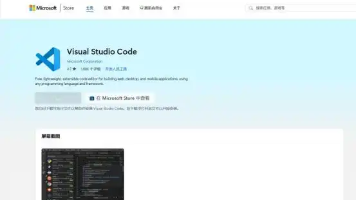
VS Code 集成 GitHub Copilot 实战指南
要在 Visual Studio Code 中跑通 GitHub Copilot,环境配置是关键。下面分享从安装到实际开发的全流程。
环境准备
- VS Code:确保版本在 1.85 以上,官网下载最新版。
- GitHub 账号:建议开启双重验证,这是使用 Copilot 的前提。
- 网络:Copilot 依赖云端交互,需保持连接稳定。
安装与认证
装好 VS Code 后,打开扩展市场(Ctrl+Shift+X),搜索 "GitHub Copilot" 并点击安装。插件体积不大,安装完成后右下角会出现 Copilot 图标。

点击活动栏的 Copilot 图标,选择 "Sign in to GitHub"。授权成功后返回 VS Code,下次启动会自动登录。如果看到侧边栏弹出对话窗口,说明账号关联没问题。
编程交互
在 CHAT 面板右下角的 "Add Context" 中输入提示词即可与 Copilot 交互。这里支持切换大模型,如果觉得效果一般,可以尝试更换 GPT-4o 或其他可用模型。
实战演示:生成静态网页
咱们拿个实际的小项目练练手。在 "Add Context" 中输入需求,比如让 AI 写一个祝福网页,包含 JavaScript 动画效果。

运行过程中,每生成一个文件,记得点击下方蓝色的 "Allow" 按钮确认,这样 AI 才能继续生成后续文件。

文件全部生成后,左侧会显示部分代码,底部会提示如何运行。

这里使用 Python 内置服务来预览。如果没有安装 Python 环境,需要先补上。直接在终端执行以下命令启动本地服务器:
python -m http.server 8000


