
基于 Streamlit 构建 AutoGen AI Agent Web 应用
Streamlit 是一款专为 Python 设计的 Web 开发框架,特别适用于快速构建数据科学、机器学习及大模型应用的交互界面。本文将介绍如何将 AutoGen 的 Agent 交互能力集成到 Streamlit 中,实现在浏览器端展示 AI Agent 的对话与反馈。
环境准备
确保本地已安装 Python 环境。通过 pip 安装必要的依赖:
pip install streamlit autogen openai
项目结构
创建项目目录 autogen-streamlit,并在其中添加入口文件 app.py。
侧边栏配置
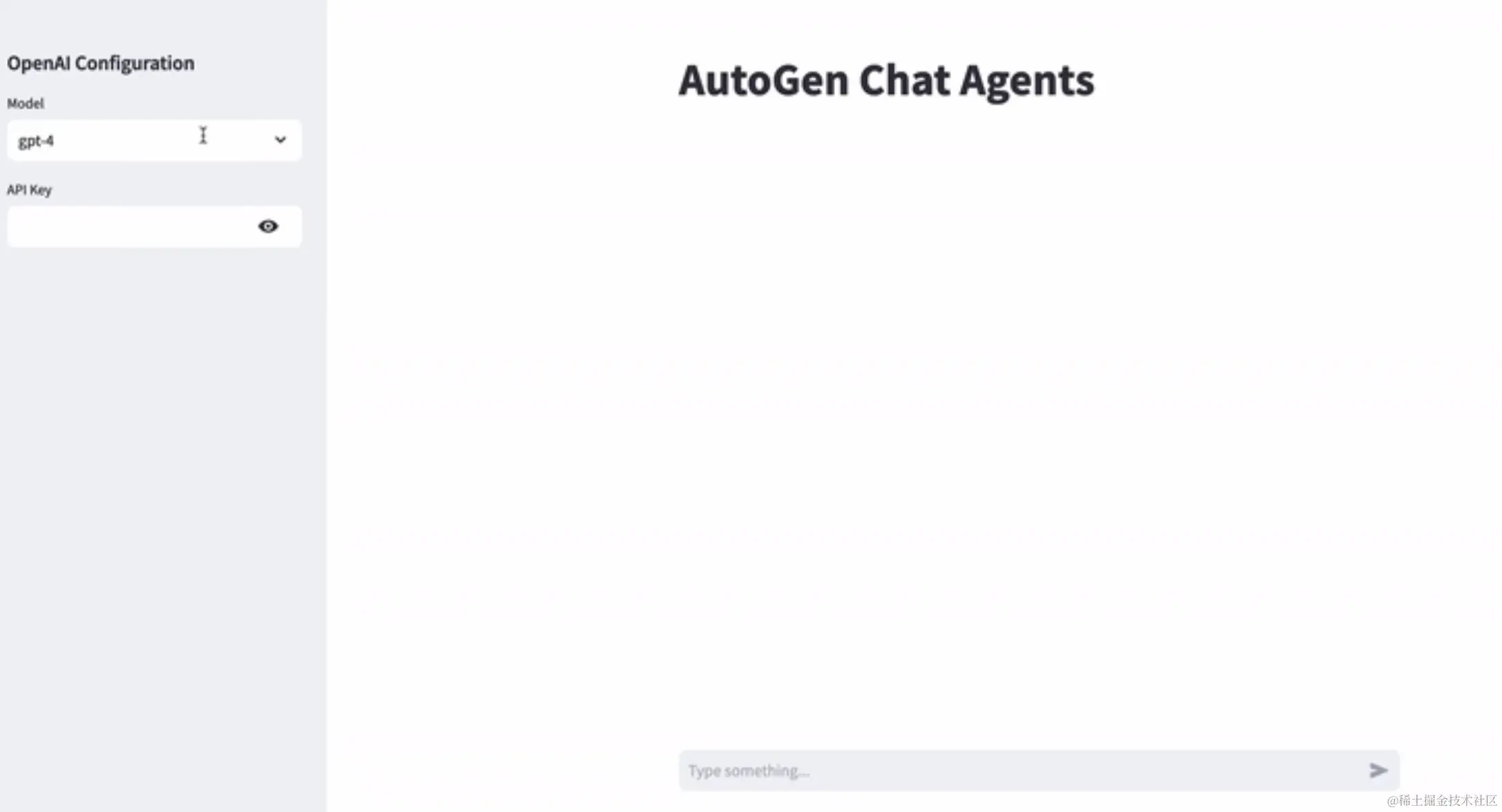
在 Streamlit 中,侧边栏常用于放置全局配置。我们需要在此处设置 OpenAI 的 API Key 和模型选择。
import streamlit as st
selected_model = None
selected_key = None
with st.sidebar:
st.header("OpenAI Configuration")
selected_model = st.selectbox("Model", ['gpt-3.5-turbo', 'gpt-4'], index=0)
selected_key = st.text_input("API Key", type="password")
这里定义了 selected_model 和 selected_key 变量。st.selectbox 提供下拉菜单,st.text_input 用于输入密码形式的密钥。
主聊天界面
主区域需要模拟类似 ChatGPT 的聊天窗口。Streamlit 提供了 st.chat_input 来接收用户输入。
with st.container():
user_input = st.chat_input("Type something...")
if user_input:
if not selected_key or not selected_model:
st.warning('You must provide valid OpenAI API key and choose preferred model', icon="⚠️")
st.stop()
llm_config = {
"request_timeout": 600,
"config_list": [
{
"model": selected_model,
"api_key": selected_key
}
]
}
当用户提交输入后,首先校验配置是否完整。若有效,则构建 llm_config 供 AutoGen 使用。
自定义 Agent 类
AutoGen 原生 Agent 不会自动将消息渲染到 Streamlit 界面上。我们需要继承 AssistantAgent 和 UserProxyAgent,重写 _process_received_message 方法,以便将消息以 Markdown 格式显示在聊天流中。
from autogen import AssistantAgent, UserProxyAgent
class TrackableAssistantAgent(AssistantAgent):
def _process_received_message(self, message, sender, silent):
with st.chat_message(sender.name):
st.markdown(message)
return super()._process_received_message(message, sender, silent)
class TrackableUserProxyAgent(UserProxyAgent):
def _process_received_message(self, message, sender, silent):
with st.chat_message(sender.name):
st.markdown(message)
return super()._process_received_message(message, sender, silent)
这两个类在调用基类逻辑前,先利用 st.chat_message 上下文管理器将消息渲染到页面。
实例化与异步执行
Streamlit 脚本每次交互都会重新运行,因此需要小心管理状态。对于 AutoGen 的异步会话,我们需要在 Streamlit 的事件循环中处理。
import asyncio
assistant = TrackableAssistantAgent(
name="assistant",
llm_config=llm_config
)
user_proxy = TrackableUserProxyAgent(
name="user",
human_input_mode="NEVER",
llm_config=llm_config
)
loop = asyncio.new_event_loop()
asyncio.set_event_loop(loop)
async def initiate_chat():
await user_proxy.a_initiate_chat(
assistant,
message=user_input,
)
loop.run_until_complete(initiate_chat())
注意:在实际生产环境中,直接操作事件循环可能不是最佳实践,建议结合 Streamlit 的 Session State 机制来管理 Agent 状态,避免重复初始化。
状态管理与优化
由于 Streamlit 的特性,每次用户交互(如点击按钮或输入文本)都会导致整个脚本重新运行。这意味着如果不在代码中保存状态,之前的对话历史将会丢失。为了解决这个问题,可以使用 st.session_state 来持久化对话记录。
if "messages" not in st.session_state:
st.session_state.messages = []
for message in st.session_state.messages:
with st.chat_message(message["role"]):
st.markdown(message["content"])
if prompt := st.chat_input("Ask me anything..."):
st.session_state.messages.append({"role": "user", "content": prompt})
# 此处调用 Agent 逻辑并更新 session_state
此外,考虑到 LLM 响应可能较慢,建议在 UI 中添加加载指示器,提升用户体验。
运行与测试
保存代码后,在终端运行以下命令启动应用:
streamlit run app.py
浏览器打开指定地址后,即可在侧边栏配置 API,在主界面输入问题。例如询问'生成一个包含 12 个数字的斐波那契数列并计算总和',Agent 将自动生成代码并执行结果。
总结
通过 Streamlit,我们快速搭建了 AutoGen AI 助理的 Web 应用。这种组合让 AutoGen 的 Chat Workflow 更加可视化,便于调试和演示。自定义 Agent 类解决了消息渲染问题,而异步处理确保了长任务不会阻塞界面。未来可进一步结合 Streamlit 的 Session State 实现多轮对话记忆功能,构建更复杂的智能体工作流。


